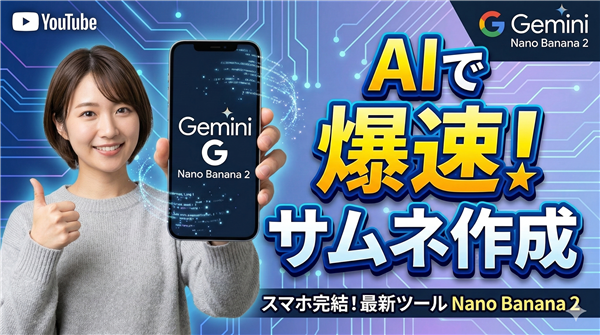
YouTubeのサムネイルは、その動画を見てもらうための表紙として
とても重要ですよね。
しかし、そのイメージに合う背景や素材を探すのに時間がかかりますよね…
フリー素材サイトを探し回っても、なかなか見つからず妥協している…
という人も多いのではないでしょうか?
こんな時もGeminiはとても役立ちますよ!
Geminiには「NanoBanana」という画像生成AIがあり、
最近「NanoBanana2」とバージョンアップしたので、
自分だけの、欲しかったサムネイル素材が数秒で完成してしまいますよ!
実は、私もYouTubeのサムネイル作りにはGeminiを活用しています。
そこで、今回は私が普段実践しているサムネイルの作り方を
スマホを使って紹介します。
もちろん、パソコンからでも同様にできますので
やりやすい方法でお試しくださいね。
私も愛用中!使いやすい!動画編集ソフト

詳しい動画解説
↓↓↓

Gemini でYouTubeのサムネイルを作ろう
1、

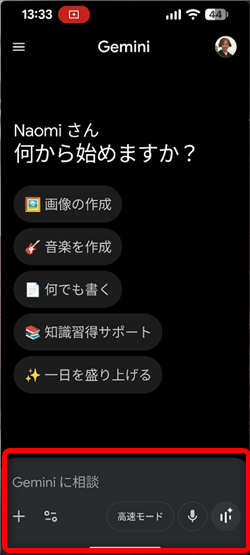
Geminiアプリを起動、チャット入力欄にYouTubeの動画の概要などを入力して
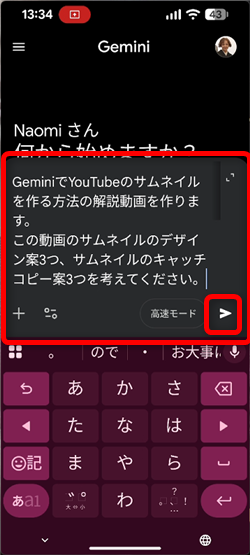
その後、その動画に合うサムネイルのデザイン案やキャッチコピー案を考えてください。
と入力して送信ボタンをタップします。
尚、YouTubeではサムネイルとタイトルのABテストができるので
今回は3つずつ考えてもらいます。
2、
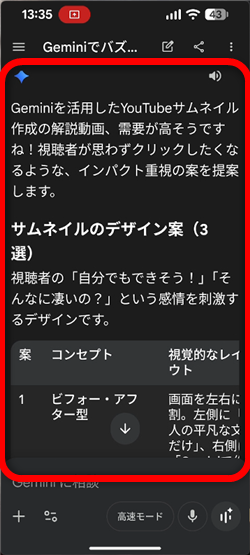
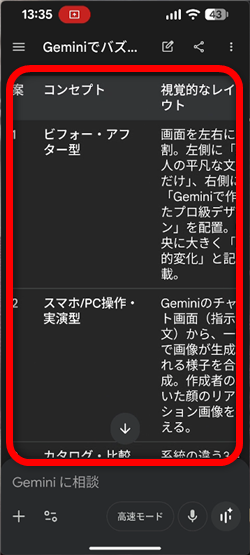
「高速モード」なら数秒で回答が表示され、場合によってはこのような一覧表で表示されます。
3、
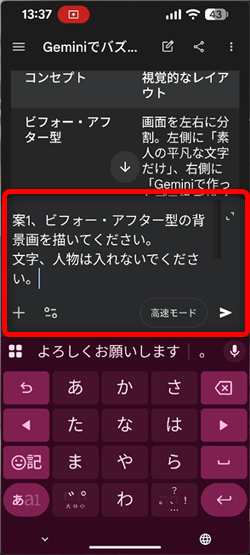
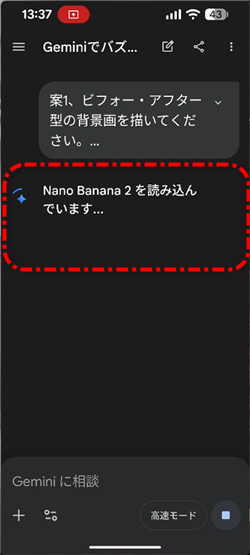
このサムネイルのデザイン案でよければ、そのデザイン案について1つずつ画像を
描いてもらうようにプロンプトを入力します。
尚、ここで後から文字や人物(自分)を入れたいので、背景画像のみ作成を依頼します。
4、
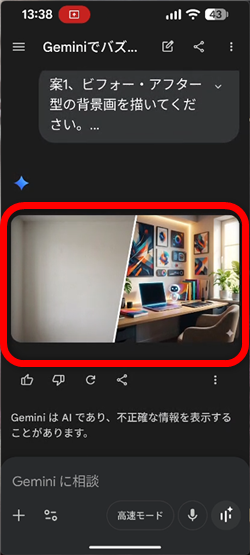
高速モードなら、数秒で画像が完成します!
また、実はツールの選択で「NanoBanana」を選択しなくても画像生成をしてくれました!
※もし画像生成できない場合は、改めてツール選択で「NanoBanana」を選択してから
試してみてください。
5、
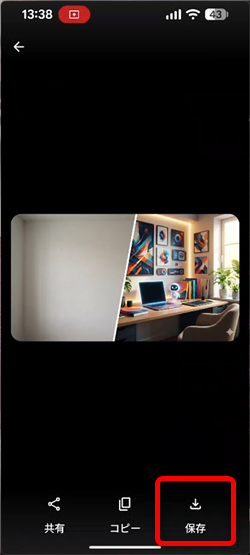
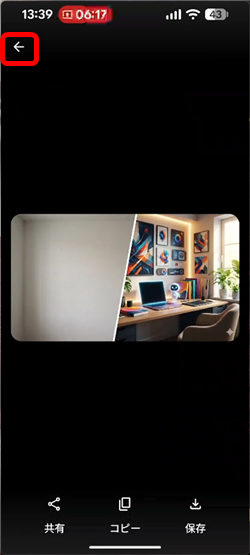
よろしければ画像部分をタップして、画面右下の「保存」から画像をダウンロードできます。
画面左上の矢印ボタンで前の画面に戻ります。
6、
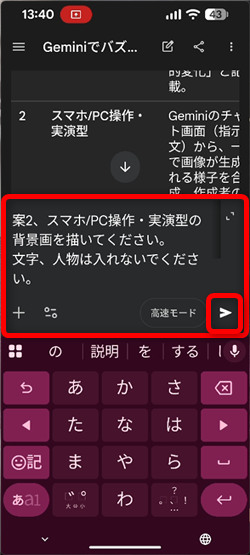
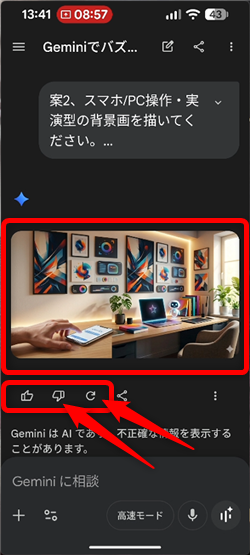
デザイン案2についても同様に作成してもらって、出来上がりが納得できないときは
バッドのフィードバックを送ったり、円の矢印をタップして
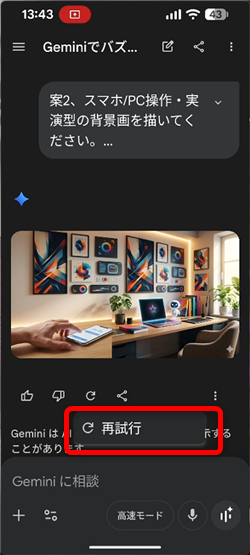
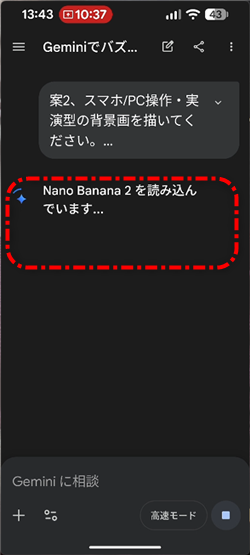
「再試行」をタップするともう一度生成し直してくれます。
7、
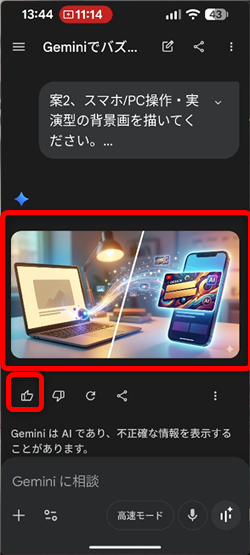
再試行は繰り返し行うことができます。
尚、納得できる画像が生成されたときはグッドのフィードバックを送りましょう。
8、
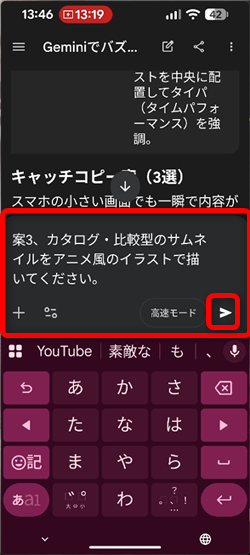
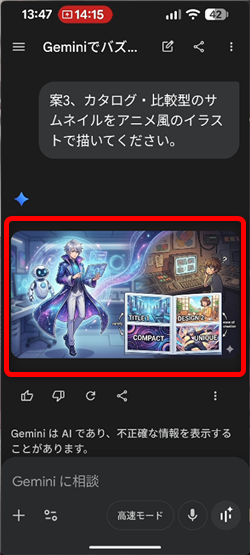
続いて、デザイン案3の画像生成をしてみます。
ここでは、NanoBananaがバージョンアップして日本語の文字などの表示も
違和感なくできるようになった…とのことで、このようなプロンプトを入力してみましたが、
文字が入ったものが生成されませんでした。
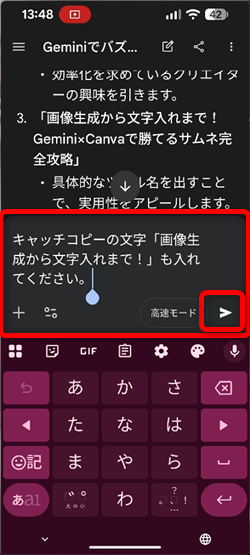
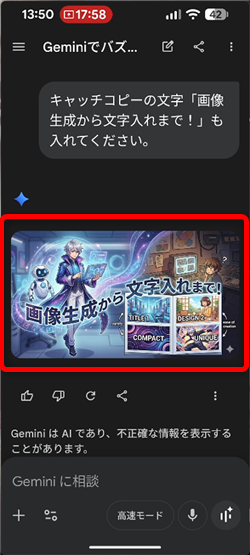
そこで、キャッチコピーも入れて!と改めてプロンプトを入力すると
まったく文字化けのないキャッチコピーの入った画像が生成されました!
9、
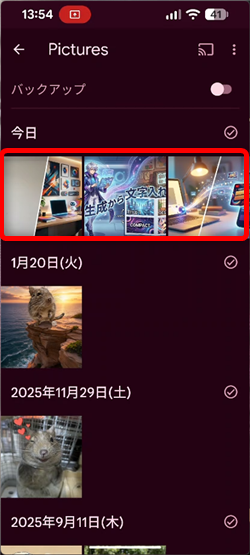
気に入った画像はダウンロードして、ここからサムネイルとして編集していきます!
10、
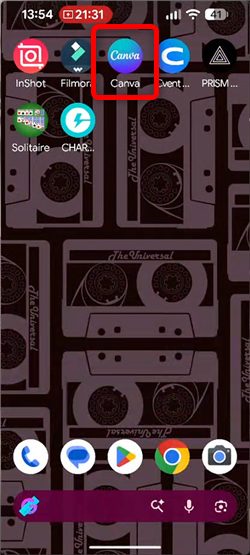
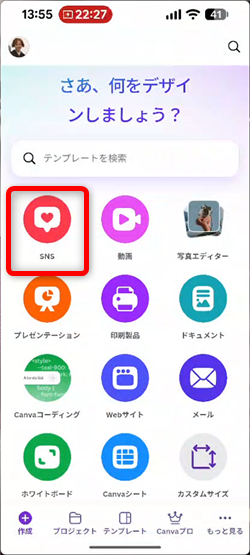
ここでは、人気の画像編集アプリ「canva」を使って編集していきます。
「canva」を開いたら「SNS」をタップ
11、
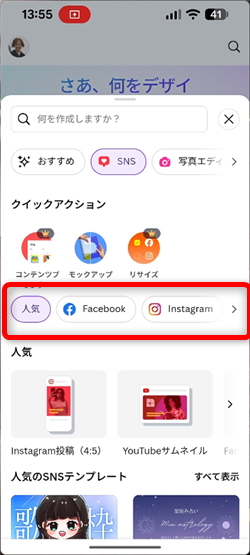
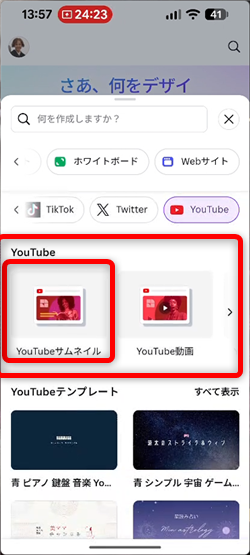
画面上部の「人気」部分をスライドさせて「YouTube」から「YouTubeサムネイル」をタップ
※「人気」の中に「YouTubeサムネイル」があればそちらから開いてもOK。
12、
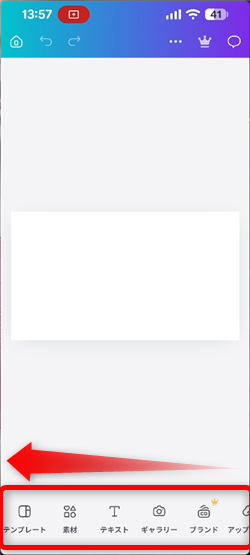
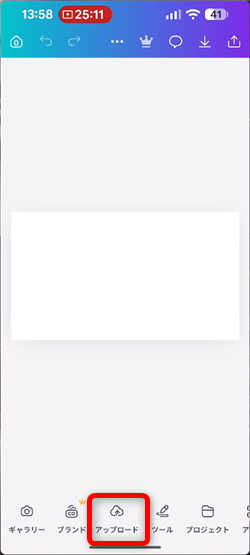
画面下側のメニューボタンの欄を左へスワイプして「アップロード」をタップ
13、
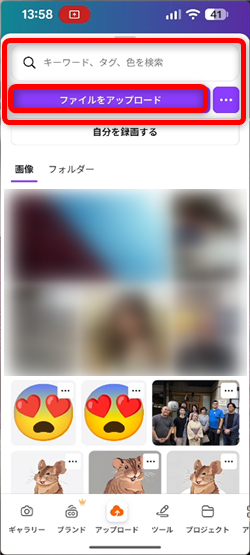
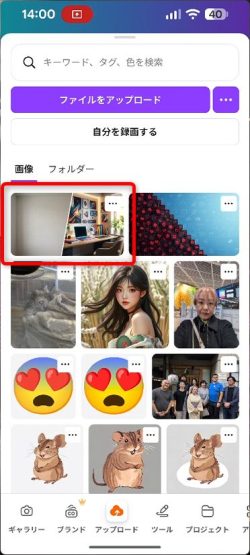
「ファイルをアップロード」をタップして、先程保存したスマホの中の画像を選択
canvaへの取り込みが完了したら、画像をタップします。
14、
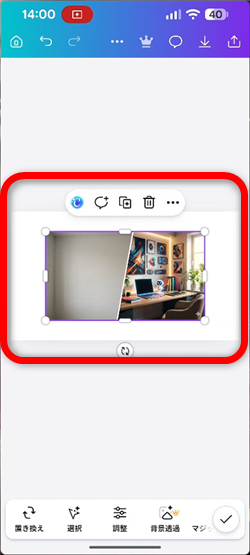
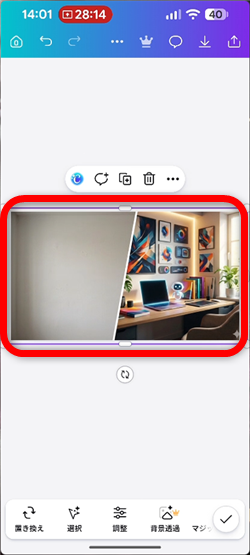
画像が小さい場合は調整しましょう。
15、
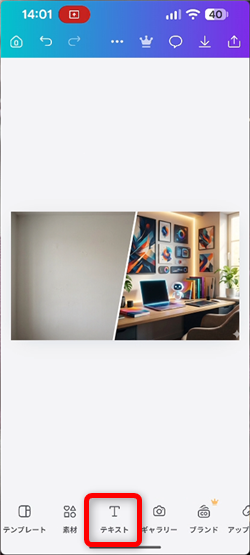
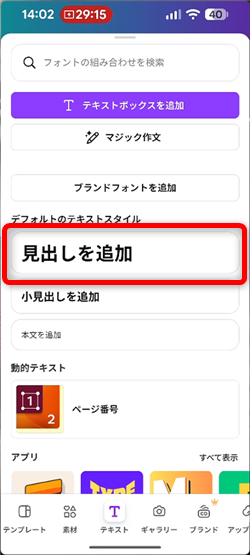
画面下側メニューの「テキスト」から「見出しを追加」などをタップして
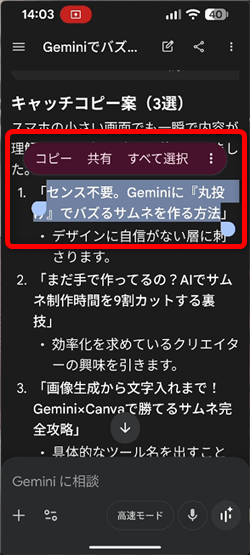
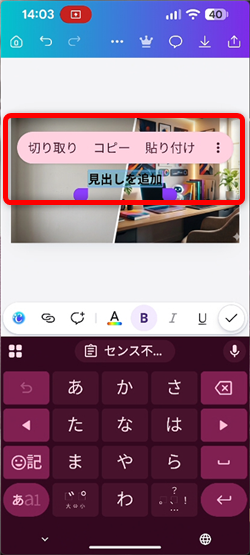
Geminiに書かれているサムネイルのキャッチコピーをコピーして、
画面上の「見出しを追加」のところで貼り付けるとキャッチコピーも簡単に入れることができます。
※まだまだ文字化けの可能性も考えられるため、文字は後から入れたほうがおすすめです。
16、
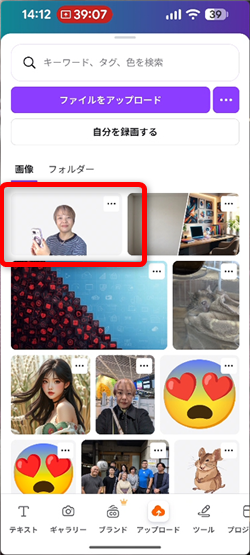
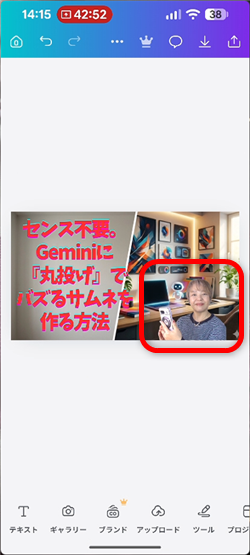
同じくアップロードから自分の写真などをアップロードして、サムネイルに載せてみましょう。
17、
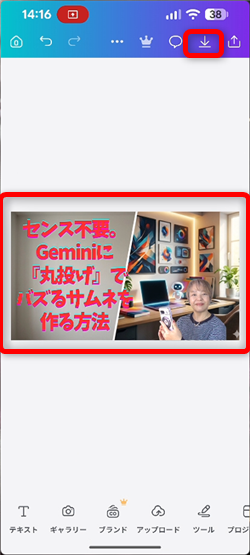
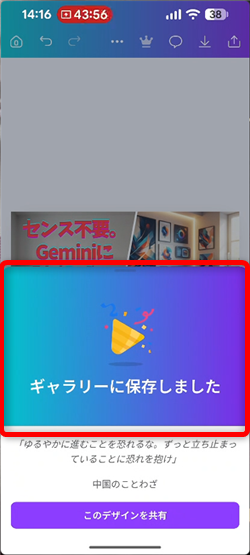
サムネイルが完成したら画面右上の「↓」のボタンをタップして
しばらくするとこのような表示が出てダウンロードが完了しました!
18、
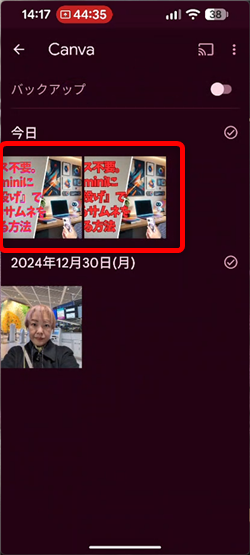
出来上がった画像をYouTubeの動画とともにアップロードしましょう。
★
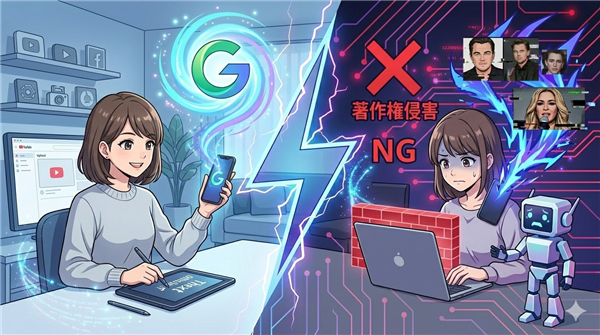
Geminiで生成した画像は、Googleの規約上、生成した人の制作物として
自由に使うことができます。
ただし、有名人に似せすぎたり、他人の権利を侵害するような使い方はNGです!
注意して楽しく活用しましょう!
★canvaを使ったYouTubeのサムネイルの作り方の詳しいやり方については
下記も参考にしてみてくださいね!
CanvaアプリでYouTubeのサムネイルをスマホで簡単作成
私も愛用中!使いやすい!動画編集ソフト