
雑誌やSNSを眺めていて「ここ、行ってみたい!」と思った場所
ありますよね。
でも、名前は忘れちゃったり、写真だけでどこの何と言うところか?
わからないとき、Geminiが大活躍しますよ!
Geminiにその場所の写真をアップロードして「ここ、どこ?」と聞くだけ、
あとはGoogleマップを使ったルート案内にも簡単にアクセスできるので、
聖地巡礼や旅行の計画が簡単に楽しくできますよ。
私も愛用中!使いやすい!動画編集ソフト

詳しい動画解説
↓↓↓

Gemini でGoogleマップを使う方法
1、

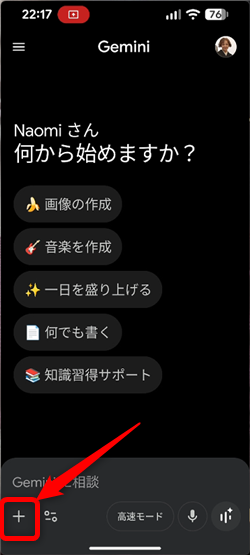
Geminiアプリを起動、チャット入力欄の左下の「+」ボタンをタップします。
2、
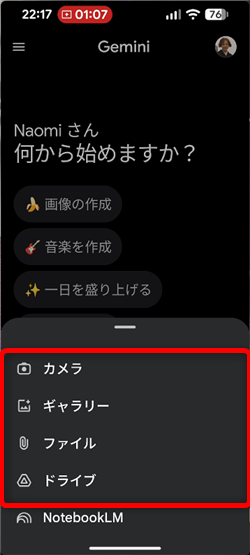
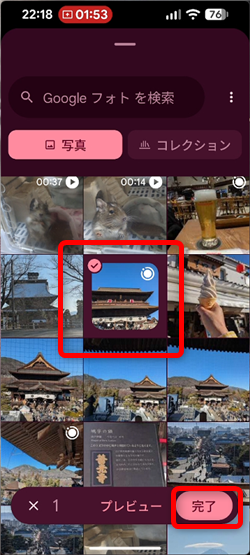
「カメラ」で写真を撮影したり、ギャラリーや写真アプリから撮影済みの写真を
選択します。
例として、撮影済みのこちらの写真を選択して「完了」をタップ
3、

写真が選択されたら、プロンプト入力欄に「ここはどこ?」と入力して送信します。
4、
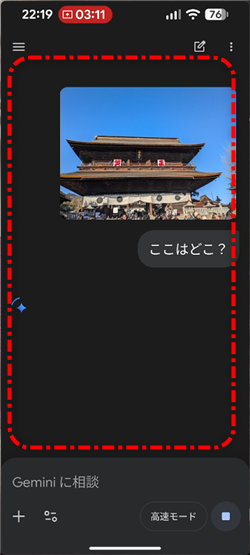
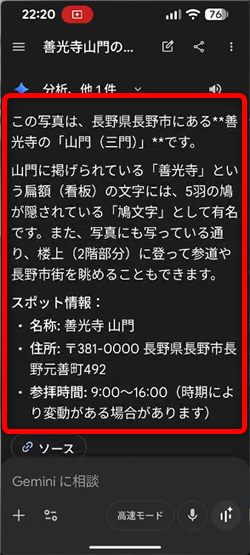
しばらく待つとその写真の場所に付いての情報が表示されました!
5、
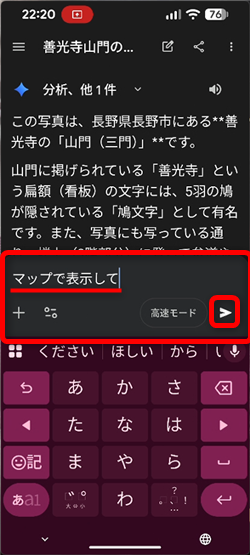
続いて、プロンプト入力欄に「マップで表示して」と入力します。
※iPhoneでGoogleマップアプリがない場合は、iPhoneのマップアプリが起動するかもしれません…
6、
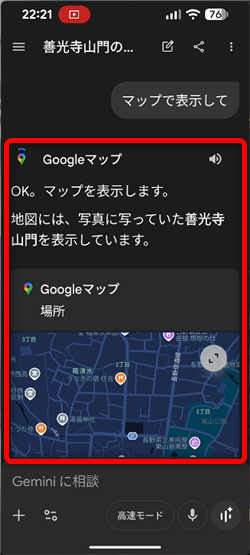
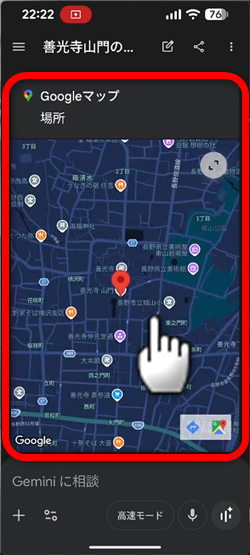
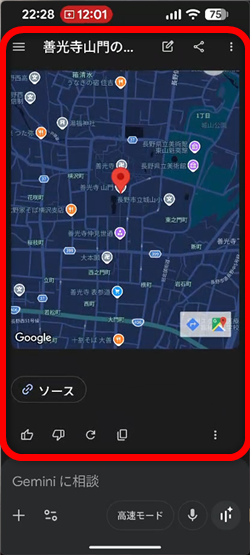
Googleマップでの地図情報が表示されました!
地図部分をタップすると大きな地図になります。
7、
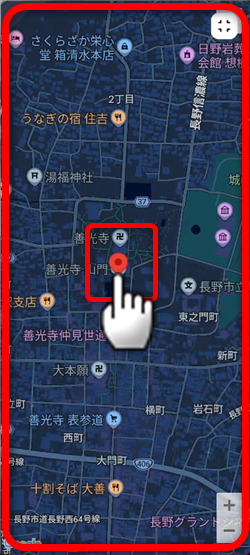
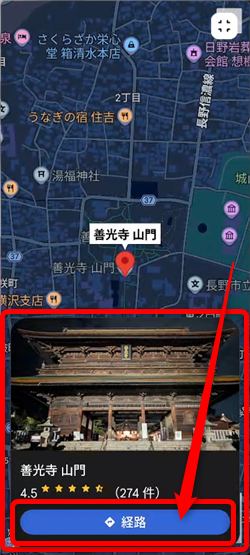
さらにピンが打たれたところ(赤いピンのところ)をタップすると、
画面下側にその場所の情報が表示されますが、そちらに「経路」というボタンがあるので
こちらをタップ
8、
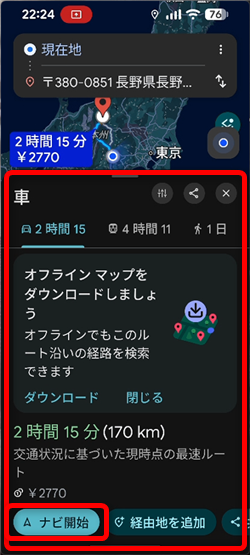
その場所までの経路が表示され、また「車」などを選択すると
「ナビ開始」からナビとして利用することもできます。
9、

画面を左から右へスワイプして
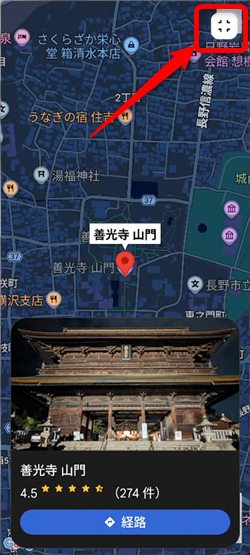
画面右上の四角いアンコンをタップするとGeminiの画面に戻ります。
私も愛用中!使いやすい!動画編集ソフト