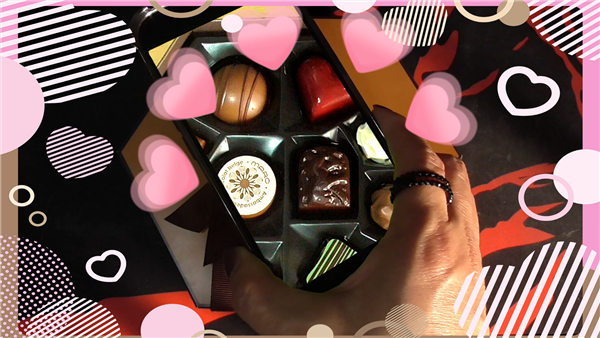
動画編集ソフト「Filmora」を使って、いつもとちょっと違うバレンタイン動画を
作ってみませんか?
美味しそうなチョコレートの箱、その箱にスマホをかざすと、中のチョコレートが
透けて見えてしまう!
そんな魔法のような動画も、Filmoraで簡単に作れてしまいます!
難しい操作は一切なし!Filmoraはクロマキー編集もボタン一つで簡単!
ここでは、今回スマホで使用するグリーンバック用の画像も用意しました。
また、撮影時のポイントも紹介していますので、撮影時のコツも掴めますよ。
ぜひ、今すぐ、魔法の動画を作ってみましょう!
私も愛用中!使いやすい!動画編集ソフト



詳しい動画解説
↓↓↓

動画編集ソフト「Filmora15」スケスケ演出動画を作る
1、

まずは、スマホの中にこちらの画像を保存してください。
今回の動画ではクロマキー編集を行うためこのようなグリーン一色の画像を
スマホに保存しておいてください。
こちらの画像をタップしてダウンロードすることもできます。
★ポイント1:このグリーンバックが一番キレイにクロマキー編集ができるようです。
黒い画面(スマホのスリープ画面)などでも試しましたが、チョコレートの色などと
被ってしまい、チョコレートも透けてしまいましたので。
2、
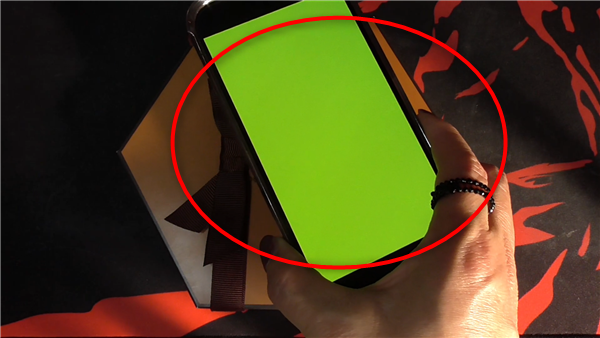
スマホの画面上に先程のグリーン一色の画面を表示させて、
チョコレートの箱の上でスマホを動かしている様子を動画で撮影します。
3、
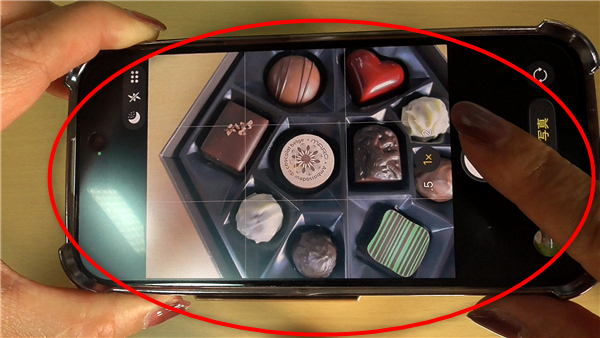
続いて、チョコレートの箱を開けて、先程の動画と同じ画角で写真を撮ります。
写真を撮るのはスマホでもカメラでもOK。
★ポイント2:画角を揃えて撮影しておくと、後の編集がやりやすくなります。
4、
Filmora15のインストールはこちら
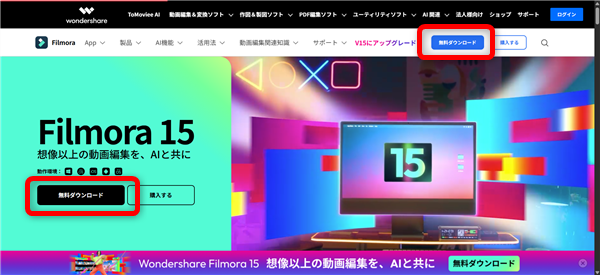
「無料ダウンロード」で基本的な編集作業は無料で期限なく利用することが
できますが、出来上がった動画に大きくFilmoraのロゴが入ります。
また、AI機能はクレジットが必要となるため、無料版のみでの利用はできません。
5、
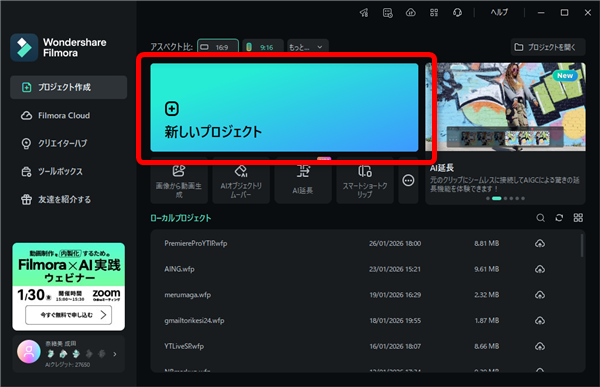
Filmoraを起動したら「新しいプロジェクト」などをクリックして起動します。
6、
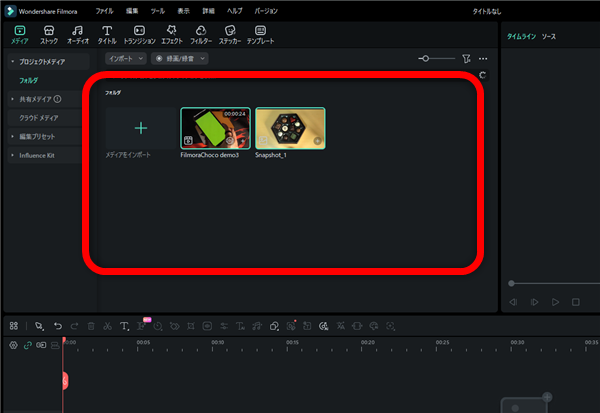
先程撮影した、箱の上でスマホを動かしていた動画ファイルと、チョコレートの中を
撮影した写真をFilmoraに取り込みます。
7、
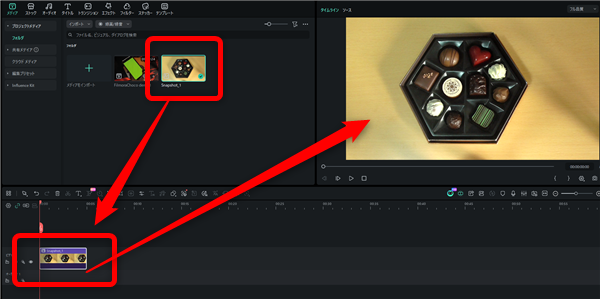
まずは、チョコレートの中の写真をタイムライン1へ読み込みます。
★ポイント3:明るさなどの調整もしておきましょう!
8、
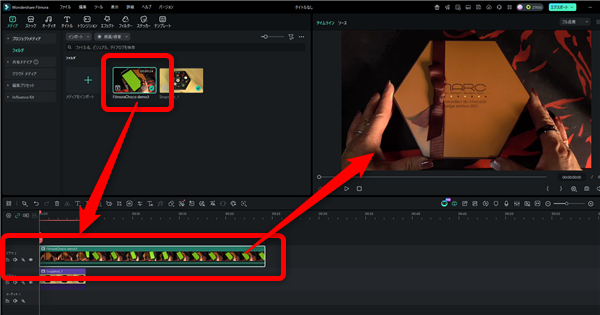
続いて、スマホを動かしている動画を先程の写真の上のタイムライン2へ
読み込みます。
★ポイント3:同じく明るさなどの調整もします。
9、
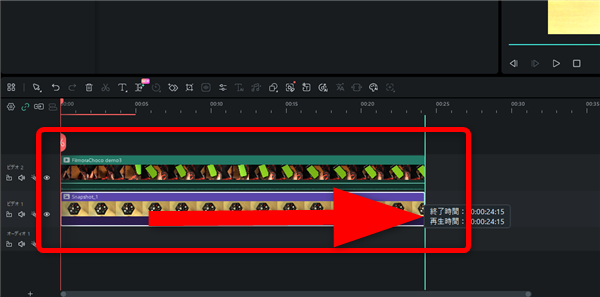
タイムライン1の写真をタイムライン2の動画と同じ長さに伸ばします。
10、
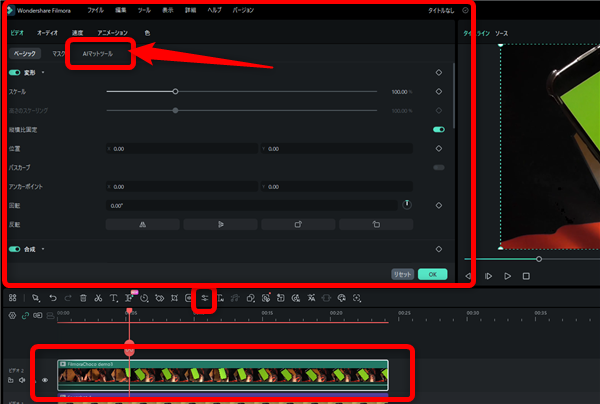
続いて、動画のタイムライン(クリップ)を選択して、ダブルクリックや
中央のアイコンから編集画面を開いたら(Filmoraの表示によってはこの手順は省いてOK)
「ビデオ」の「AIマットツール」をクリック
11、
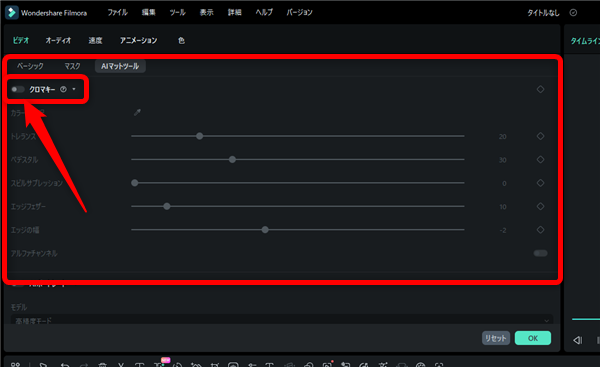
「クロマキー」のスイッチをクリック
12、
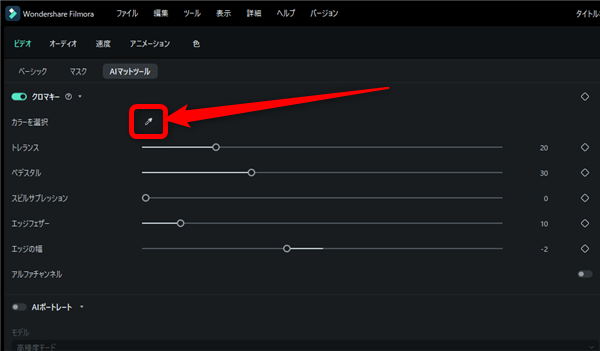
「カラーを選択」の横の鉛筆マークをクリック
13、
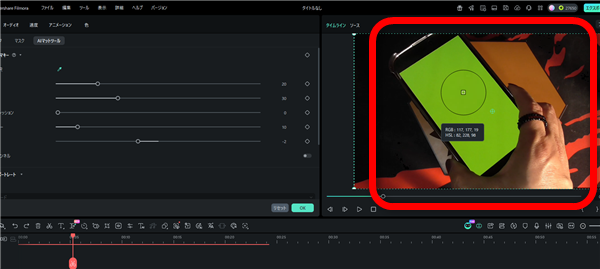
プレビュー画面でスマホの画面をクリック
14、
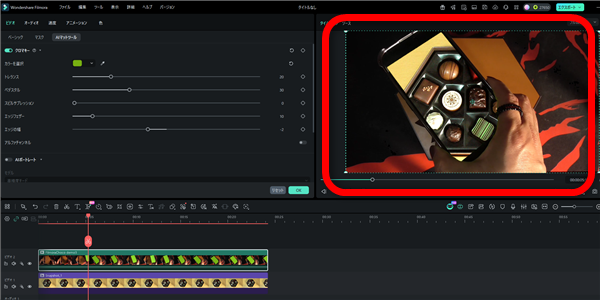
すると、スマホの画面が透けて下のチョコレートの写真がスマホの中に
表示されているのが見えます!
15、
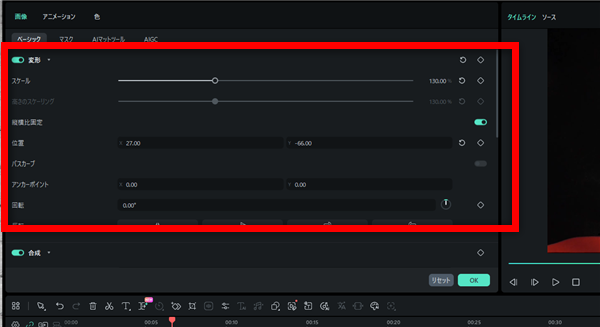
もし、動画と写真のサイズや画角が合わない場合は、それぞれの編集画面で
「スケール」でサイズを調整したり、「位置」で左右、上下の位置を調整したり、
「回転」で向きや角度などを調整してみてください。
★ポイント4:片方のタイムラインを左端の鍵マークをクリックしてロックを掛けると
片方のタイムラインの調整がしやすくなります。
16、
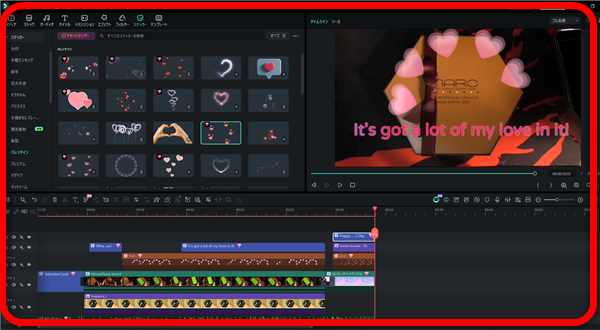
あとはいつも通り、BGMやテキスト、ステッカーなどで
様々な装飾を行ってみてください!
私も愛用中!使いやすい!動画編集ソフト