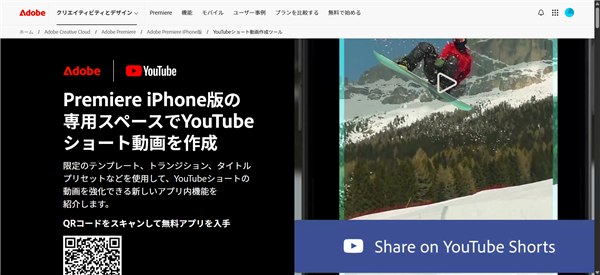
YouTubeショート動画が簡単に作れるようになりました!
なんと、動画編集ソフトのパイオニア「Adobe PremierePro」のiPhone版に
YouTubeショート動画の制作に特化した新機能が追加されたんです!
これによって、iPhoneユーザーはPremiereProを使って、
テンプレートを選んで、使いたい写真や動画を選ぶだけで、
簡単におしゃれでスタイリッシュな動画も、楽しくてワクワクする動画も
あっという間にハイクオリティな動画が作れて、しかもアップロードまで対応!
YouTubeショート動画は、実は編集が大変ですが、
このPremiereProの新機能を使って、簡単に作ってみませんか?
私も愛用中!使いやすい!動画編集ソフト

詳しい動画解説
↓↓↓

iPhone版PremiereProでショート動画作成
1、
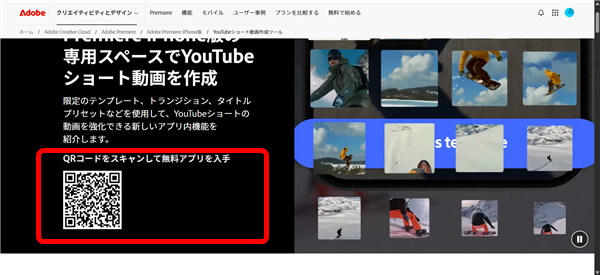
Adobe PremierePro、iPhone版YouTubeショート動画作成の特設ページを開いて
QRコードからアプリを入手します。
アプリはこちらから↓
Adobe PremierePro、iPhone版YouTubeショート動画作成の特設ページ
2、
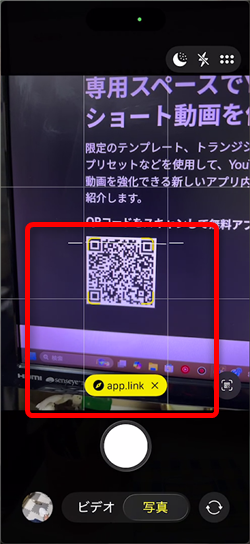
QRコードからアプリをインストールします。
3、
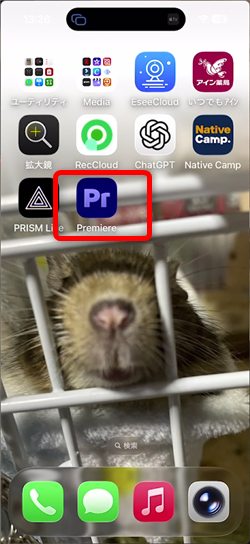
インストールが完了したら、早速アプリを起動します。
4、
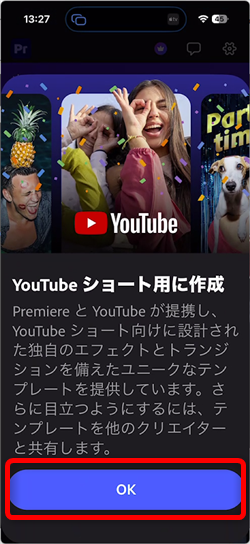
最初だけ、このような表示が出るので「OK」をタップ
5、
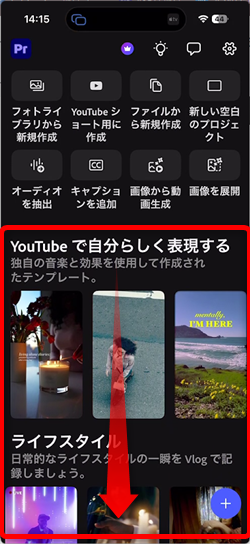
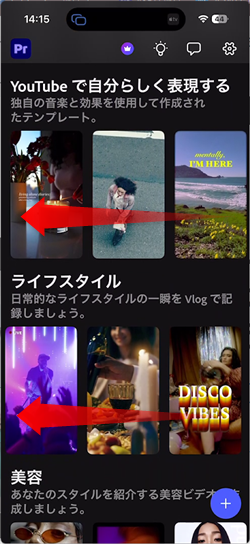
※ここでは、テンプレートを使ったショート動画の作成について解説をしていきます。
「YouTubeで自分らしく表現する」や「ライフスタイル」といったカテゴリ分けされて
ショート動画用のテンプレートが表示されています。
各カテゴリごと、左右にスワイプしてテンプレートを確認してみましょう。
6、
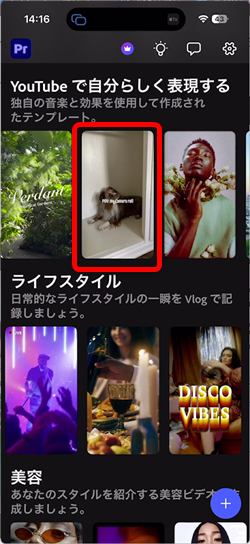
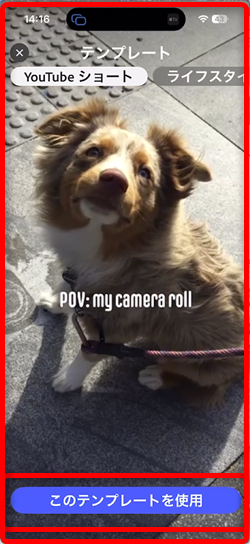
今回は例としてこちらのテンプレートを使います。
タップするとサンプル動画が流れるので、確認してよろしければ「このテンプレートを使用」を
タップ
7、
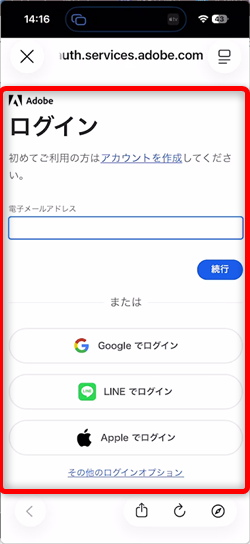
初めての場合、ここでAdobeのアカウントへのログインが必要となります。
Adobeアカウントを持っている方は、そのメールアドレスなどで、
ない方もGoogolアカウントやLINEアカウントでもログインできます。
8、
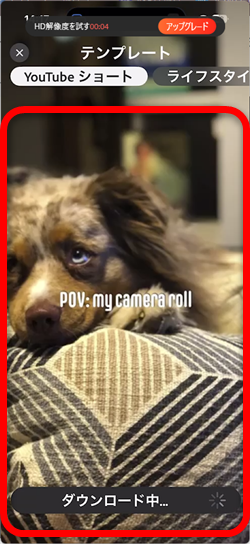
テンプレートのダウンロードが開始します。
9、
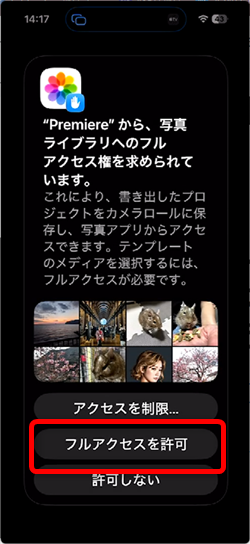
続いて、PremiereProが写真アプリへアクセスする許可を求める画面です。
できれば「フルアクセスを許可」をタップ
10、
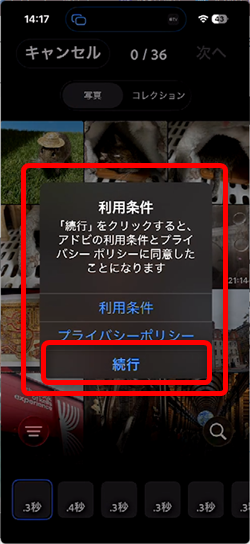
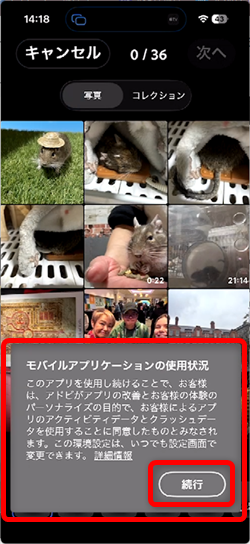
利用条件の確認やアプリケーションの使用状況については、
それぞれよく確認して「続行」をタップ
11、
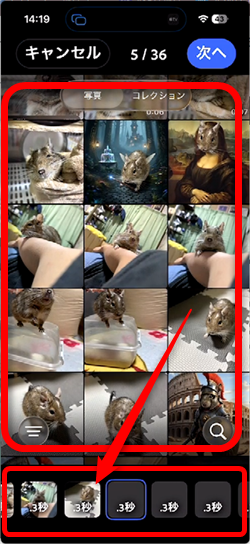
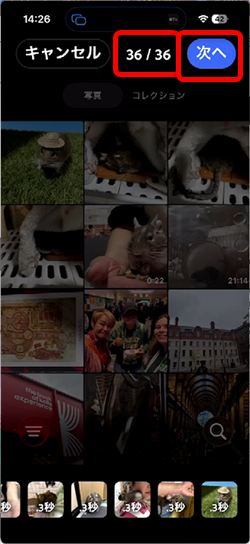
iPhoneの中の写真や動画を選択してタップすると、下に次々と追加されていきます。
画面上部の「◯/36」がファイルの枚数になります。
ここでは36枚分、すべて写真や動画を選択したほうが良いようです。
(少ない枚数で試したところ、後ろがずっと黒い画面の動画が出来上がりました)
すべて選択が完了したら「次へ」をタップ
12、
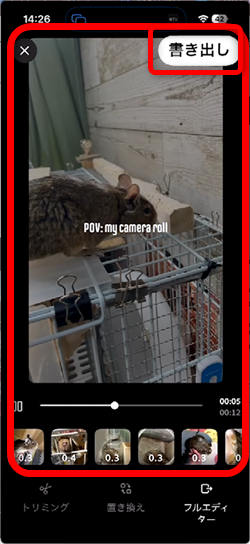
実際に動画が再生されて、これでもうショート動画は完成です!
このまま「書き出し」をタップしてもOK!
13、
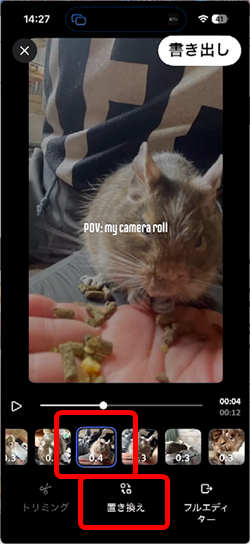
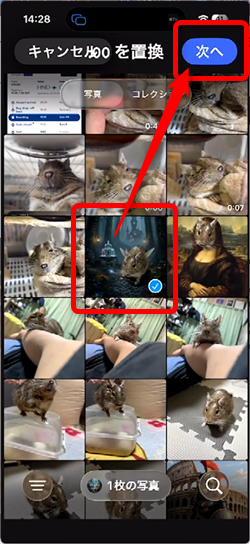
もし、選んだファイルを変更したい場合は、対象の画像や動画をタップして「置き換え」をタップ
別のファイルを選択して「次へ」をタップ
14、
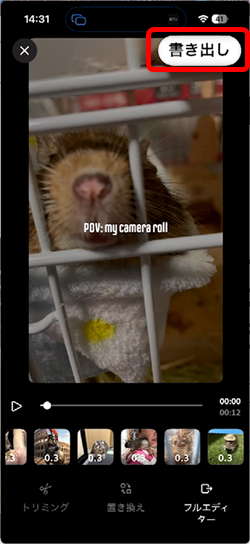
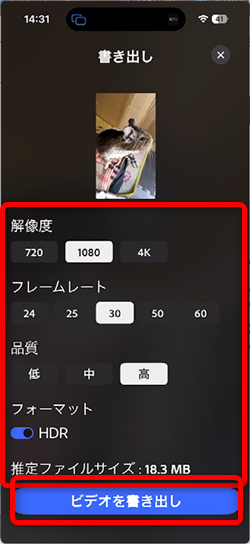
実際に書き出しをしてみましょう!「書き出し」をタップして
解像度、フレームレート、品質、フォーマットなど選択して「ビデオを書き出し」をタップ
15、
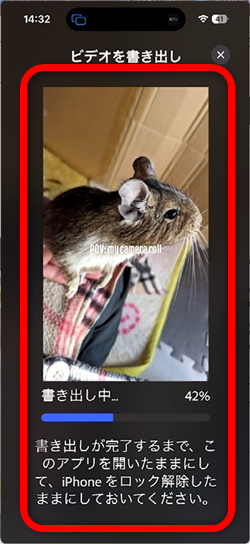
書き出し中…
この作業中は、iPhoneは触らずに放置しておいたほうが良いかも。
16、
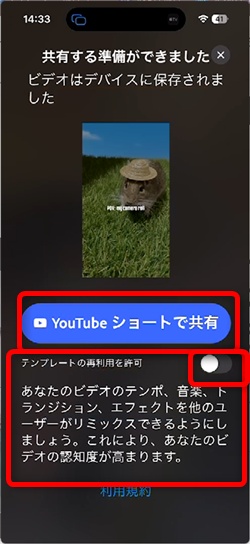
書き出しが完了すると、このような画面になり「YouTubeショートで共有」をタップ
尚、その下の「テンプレートの再利用を許可」にチェックが入っていると
同じテンプレートを他のユーザーが利用できるようになります。)
17、
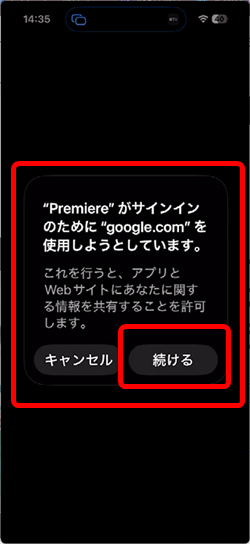
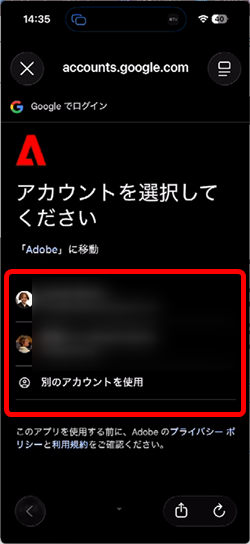
最初だけ、PremiereProからYouTubeへのログインが必要となります。
「続ける」をタップして、YouTubeアカウントを選択してログインします。
18、
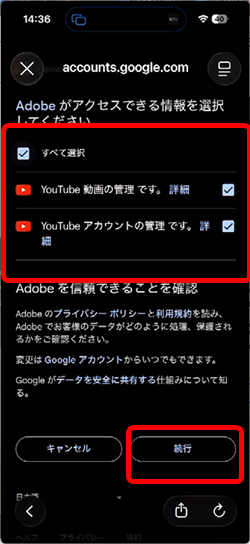
「すべて選択」にチェックを入れて(下2つにもチェックが入ります)
続行をタップ
19、
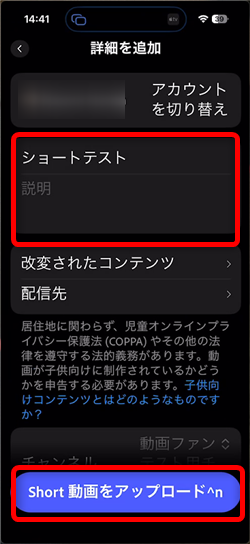
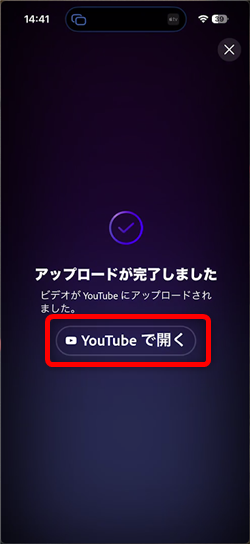
するとYouTubeのためのタイトルや説明文などの入力欄が開くので、
それぞれ入力して「Short動画をアップロード)をタップすると
動画の投稿が完了します!
20、
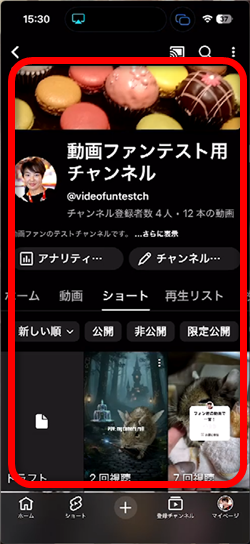
YouTubeにアップロードできました!
21、
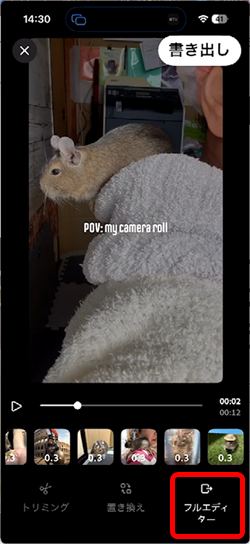
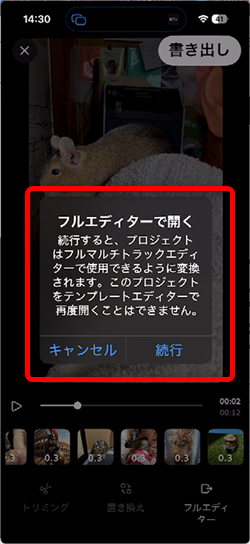
尚、編集時「フルエディター」をタップすると、この画面に戻ることができなくなりますが、
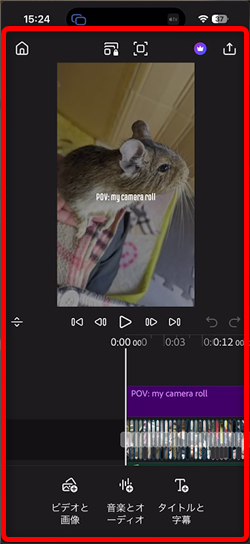
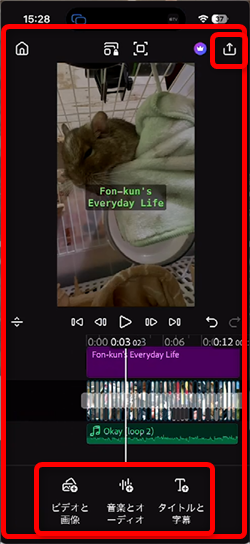
PremiereProの編集画面が開いて、文字やBGMを変えることもできます。
私も愛用中!使いやすい!動画編集ソフト