AIが日常的に利用されるようになり、様々なことをAIアプリを使って
活用していると思いますが、どのAIアプリを使っていますか?
私は「Gemini」を愛用していますが、やっぱり人気は「ChatGPT」ですよね。
では、実際、どちらのほうが使い勝手がよく、また、より正確でしょうか?
ここでは、GeminiとChatGPTに同じ質問(プロンプト)を投げかけて
それぞれの回答を検証していきます!
おそらく皆さんがよくAIを使う3つの場面
・調べ物(情報収集力)・要約力・画像認識力を想定して
三番勝負をしてみましょう!
私も愛用中!使いやすい!動画編集ソフト

詳しい動画解説
↓↓↓

Gemini VS ChatGPT 三番勝負
1、情報収集力(スマホ使用)
①
「今夜、夜6時から甲府の駅前で飲み会があるんだけど、
その付近の今夜の天気とおすすめの服装を教えて」
上記プロンプトを投げかけてみます。
② Gemini ChatGPT
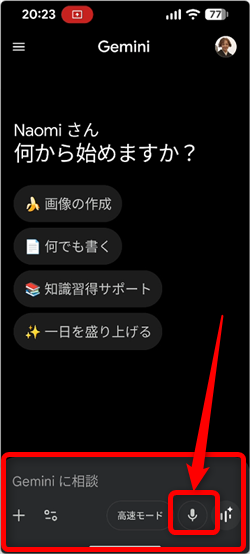
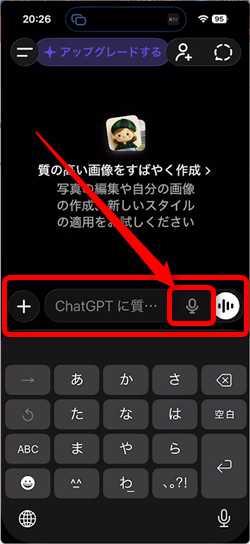
マイクボタンから音声でプロンプトを入力します。
③ Gemini ChatGPT
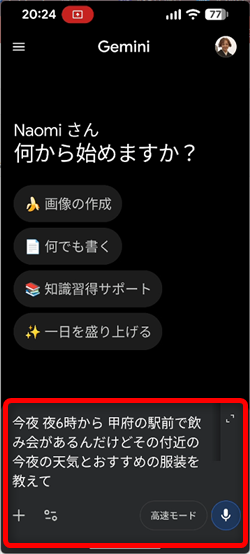
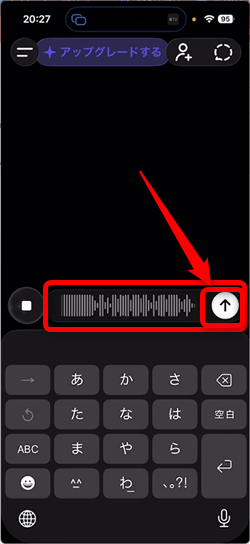
Geminiは一息あくと自動で音声の聞き取りが終了します。
ChatGPTは聞き取りを終了するときは「↑」ボタンをタップして送信します。
④ Gemini ChatGPT
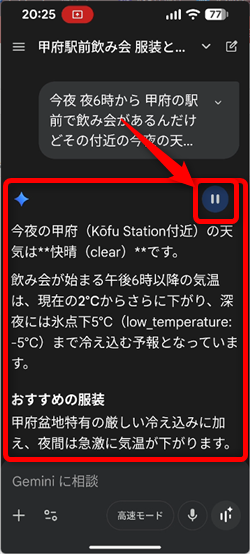
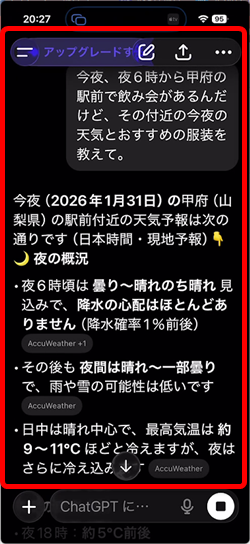
Geminiは音声で回答が読み上げられますが、こちらからストップできます。
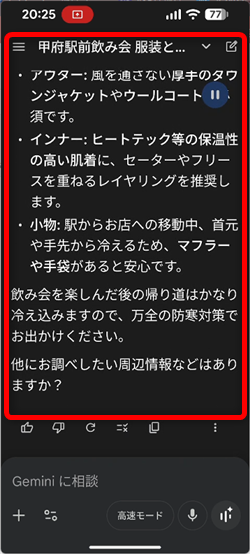
GeminiもChatGPTもどちらも同様の回答ですが…
⑤ Gemini ChatGPT
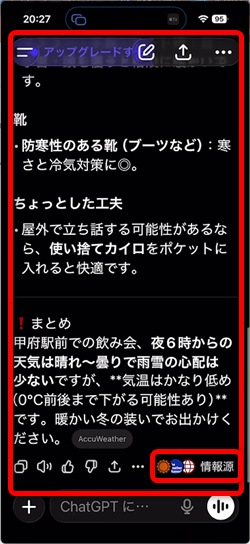
ChatGPTは出典元の情報源を表示したり、詳細な天気や気温などもあり
より詳しい回答となっていました。
おまけとして「おすすめの服装のイラストを描いてください」と聞いてみました。
⑥ Gemini ChatGPT
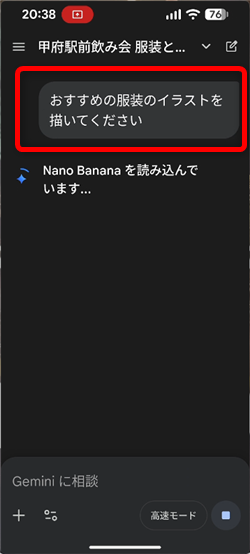
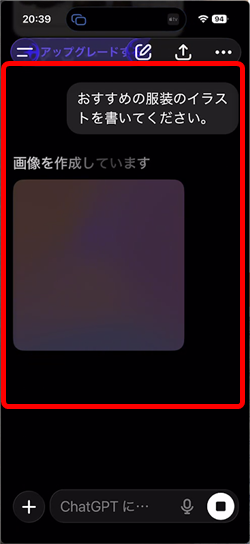
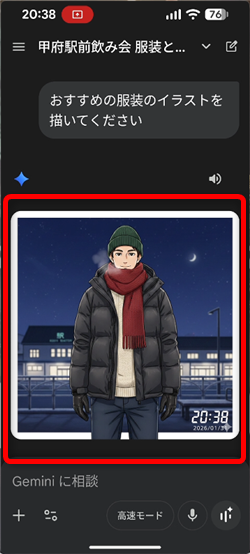
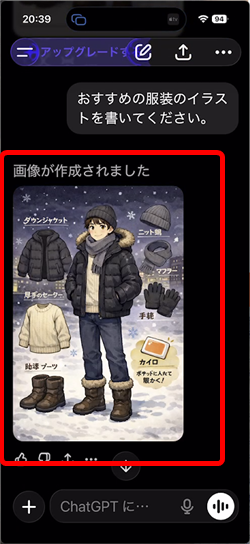
Geminiはすぐに画像がでましたが、ChatGPTは画像が出るまで少し時間がかかりました。
※どちらも男性なのが謎…私、女子なのに…
★全体として引き分けな印象です。どちらもわかりやすさ使いやすさは◎
2、要約力(パソコン使用)
①
総務省のIT白書にある「令和7年版 第2節 AIの爆発的な進展の動向」というPDFを
読み込ませ、中学生でもわかるように要約してもらいます。
プロンプト例:
「あなたは優秀な中学校の先生です。このPDFの内容を生徒たちにわかるように
わかりやすく、また短く要約してください。」
Gemini
②
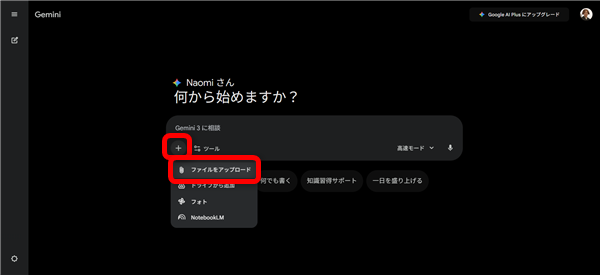
「+」ボタンから「ファイルをアップロード」で
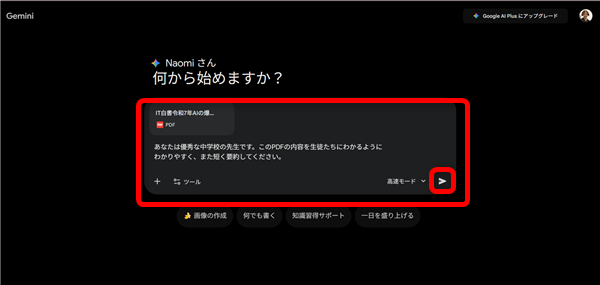
PDFファイルなどを読み込んでプロンプトを入力し送信します。
③
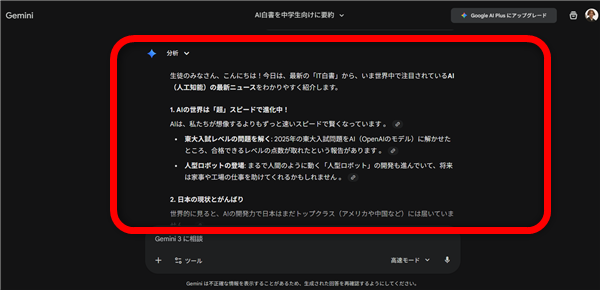
3つの項目に分け、それぞれ箇条書きで難しい言葉は使わずに要約されました。
④
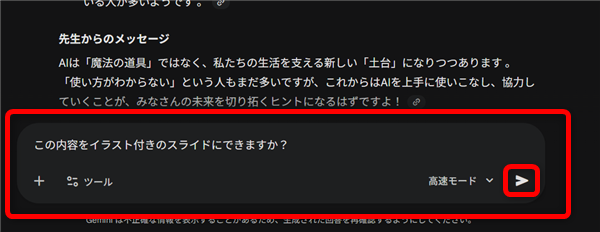
このような質問を投げかけてみると
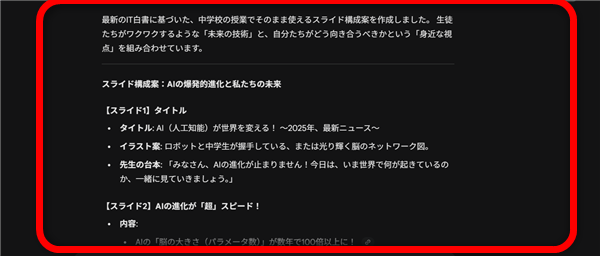
スライドを作る土台のような文章だけ作成されました。
⑤

残念ながら、GoogleWorkSpace拡張機能が利用できる有料アカウントであれば
そのままGoogleスライドにスライドを作ることができるのですが、
無料版ではGoogleスライドでスライドを作ることができません。
ChatGPT
⑥
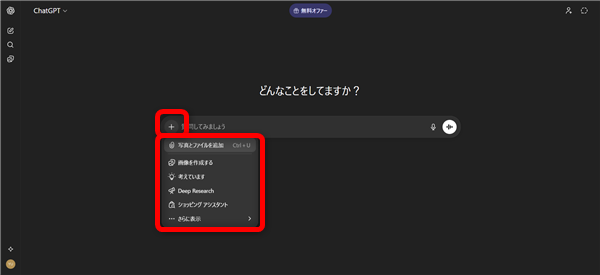
「+」ボタンから「ファイルをアップロード」で
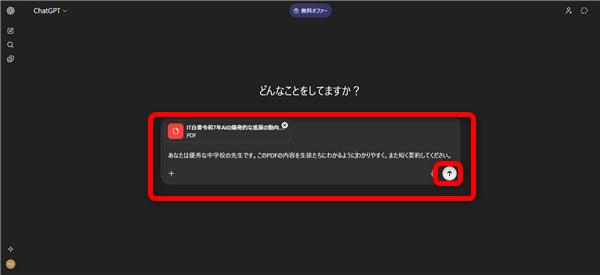
PDFファイルなどを読み込んでプロンプトを入力し送信します。
⑦
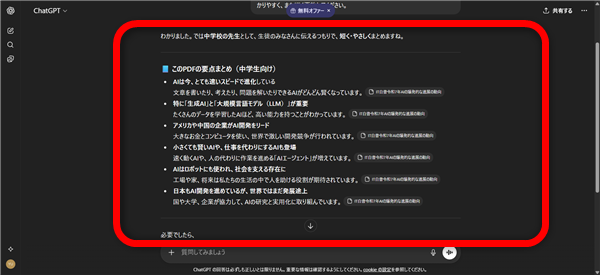
一つ一つを箇条書きで難しい言葉は使わずにさらにぎゅっとまとめた要約ができました。
⑧
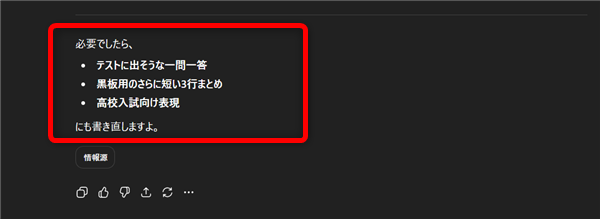
このような提案があるのも便利です。
⑨
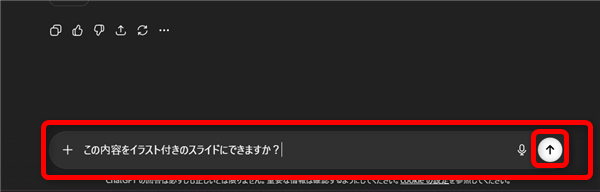
このような質問を投げかけてみると
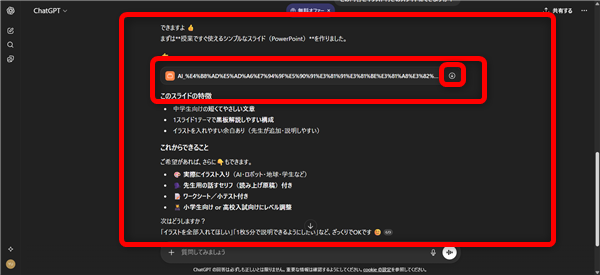
このようにPPT(PowerPoint)タイプのスライドが作成されました。
「↓」をクリックすると
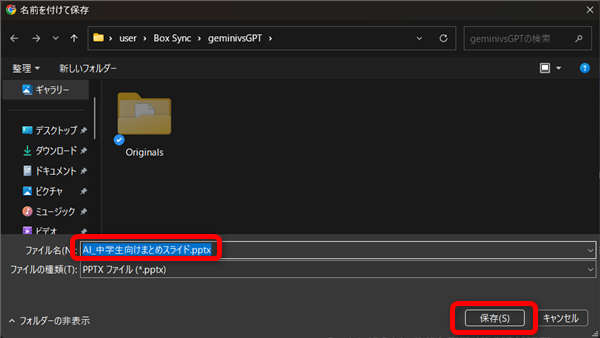
PPTファイルをダウンロードできます。
⑩
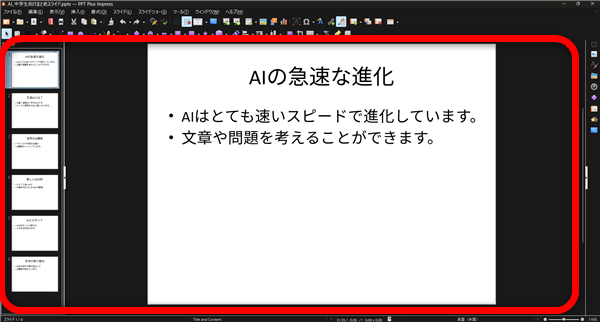
実際に開いてみるとイラストなどがなく、かなりシンプルなスライドでした。
⑪
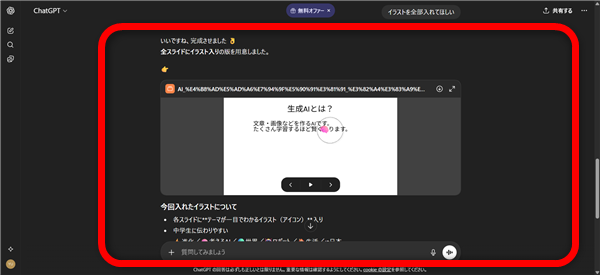
先程のスライド作成の下に次の提案があったので「イラストを全部入れてほしい」と
書いたところ、アイコン程度のイラストが入りましたが、位置が微妙だったりします。
★こちらはスライドまで無料版で作成できるChatGPTが多少便利に感じます。
3、画像認識力(スマホの音声機能を使用)
①
GeminiLiveとChat GPTの音声モードを使って、スマホのカメラに映し出した物が
何なのか?鑑定してもらいます。
② Gemini ChatGPT
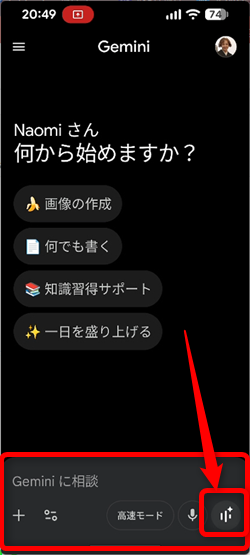
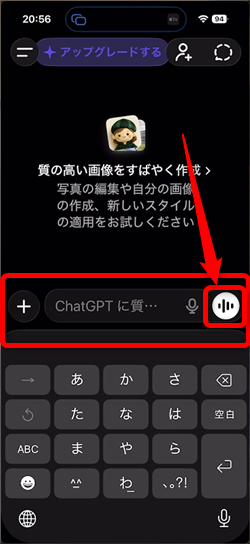
こちらのアイコンから「GeminiLive」または「音声モード」を起動します。
③ Gemini ChatGPT
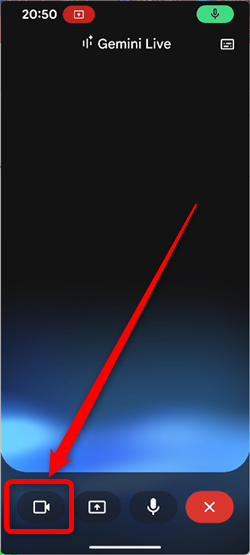
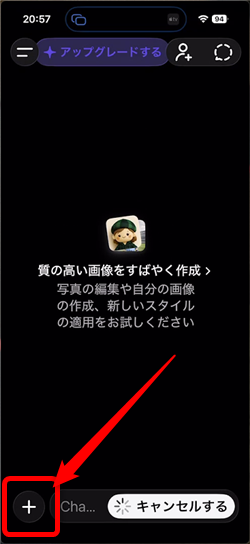
Geminiはこちらのビデオカメラのようなアイコンを、ChatGPTは「+」ボタンをタップ
④ Gemini ChatGPT
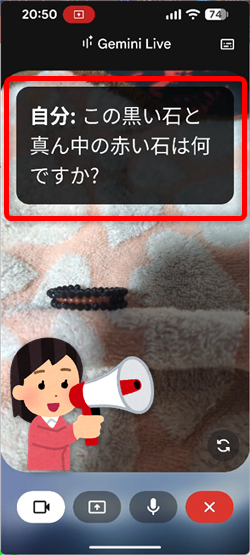
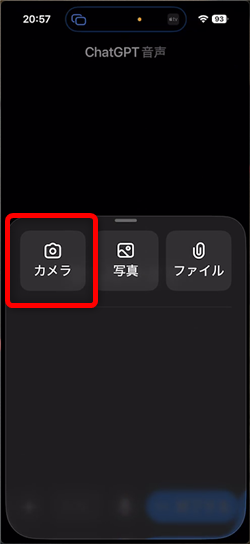
ここですでにGeminiが一歩リード、カメラが起動し、映し出されているものをそのまま
音声で聞くことができます。
ChatGPTは「カメラ」ボタンをタップして
⑤ Gemini ChatGPT
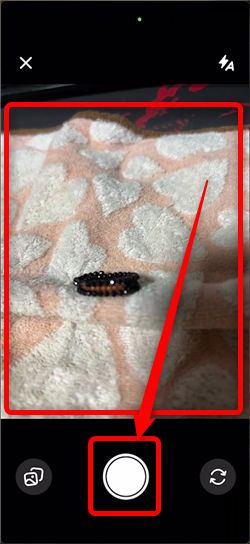
映し出したものを撮影して
⑥ Gemini ChatGPT
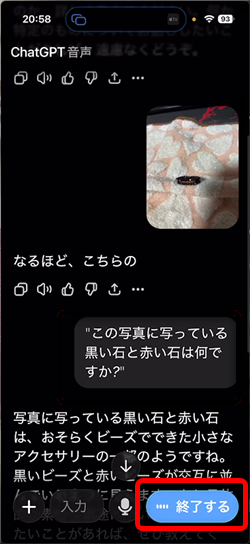
「この写真に写っている黒い石と赤い石は何ですか?」と聞いてみます。
⑦ Gemini ChatGPT
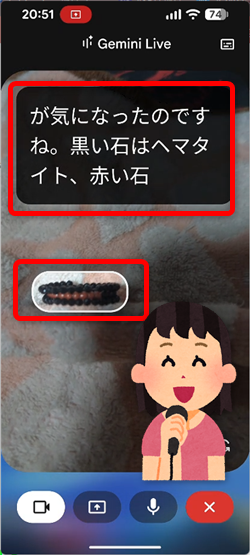
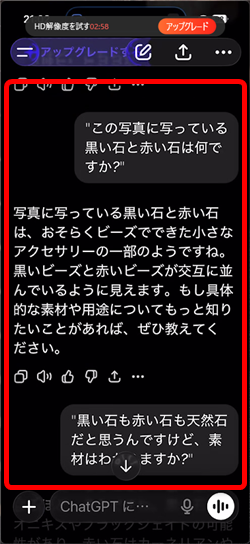
それぞれの回答は違っていましたが、突っ込んで質問したりくり返し聞くことで
どちらも詳細な回答を出してくれました。
⑧ Gemini ChatGPT
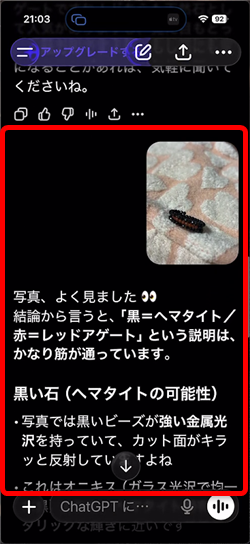
ChatGPTはより鮮明な写真を撮り直して聞き直すことで、詳しい回答を導き出すことができました。
⑨ Gemini ChatGPT
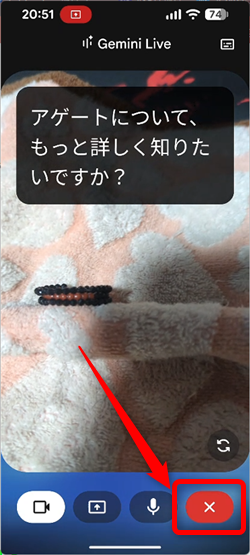
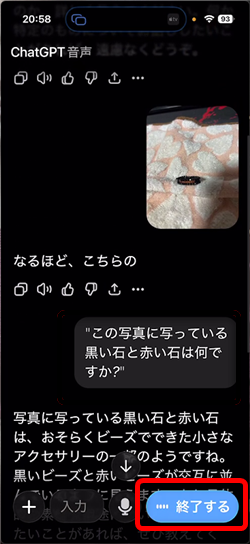
こちらのボタンからGeminiLive、音声モードを終了できます。
⑩ Gemini ChatGPT
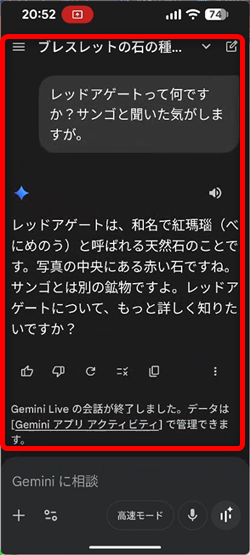
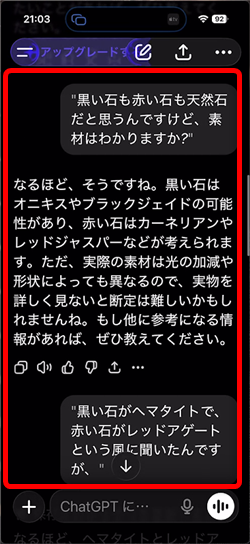
尚、それぞれ音声でのやり取りの履歴はこのように文章で残ります。
★これは、Geminiが完全にリードしている!という印象です。
カメラでそのまま画面に表示させたまま、それについて音声で聞くことができるのは便利!
私も愛用中!使いやすい!動画編集ソフト