YouTubeのライブ配信で人気なのがゲーム実況ですね。
このゲーム実況ライブでは、そのゲーム画面を映し出す必要があります。
しかし、純正のYouTubeアプリでライブ配信をする場合、
カメラからのライブ配信のみでスマホ画面をライブで共有することができません。
そこで、ここでは無料で使える「PRISM Live Studio」アプリを使って、
パソコンなどは一切使わずに、スマホだけでスマホ画面を共有しながら
ライブ配信をする方法を紹介していきます。
私も愛用中!使いやすい!動画編集ソフト

詳しい動画解説
↓↓↓

スマホだけで画面共有のYouTubeライブをする
1、
まずはPRISM Live Studioのアプリのインストールが必要です。
2、
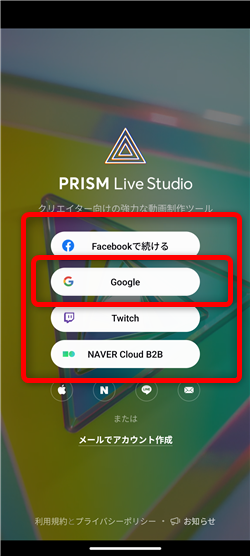
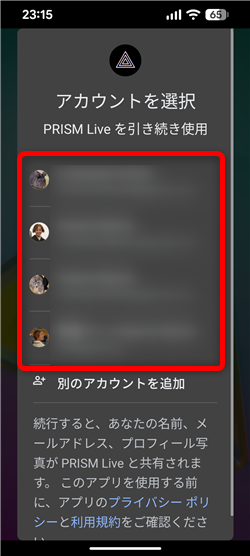
アプリをインストールしたら、起動してみましょう。
まずは、PRISM Live Studioへのログインが必要となります。
メールアドレスを登録してアカウントを作成する方法もありますが、
GoogleアカントやFacebookアカウントでも利用できます。
今回は、Googleアカウントでログインしていきますが、
YouTubeチャンネルと同じGoogleアカウントでなくても大丈夫でした。
3、
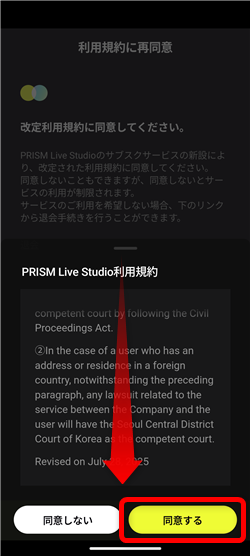
利用規約の画面が出るので、すべて表示して「同意する」をタップ
4、
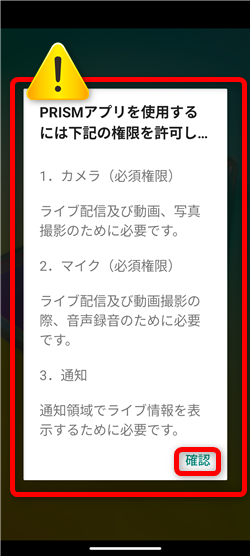
続いて、このような注意画面が出ます。
このアプリを使うためには、カメラとマイクの権限は必ず「許可」する必要があると
書かれています。
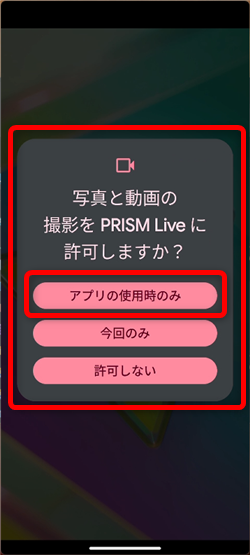
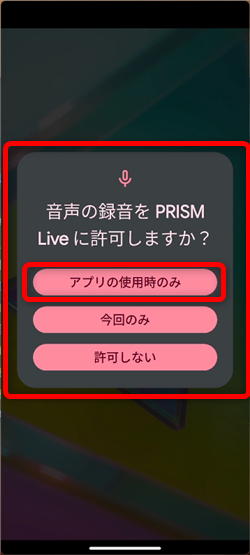
なので、カメラとマイクは必ず「アプリの使用時のみ」許可に設定してください。
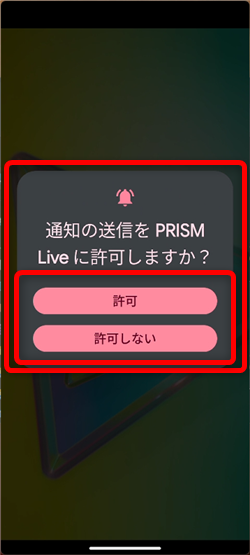
通知はどちらでもかまいません。
5、
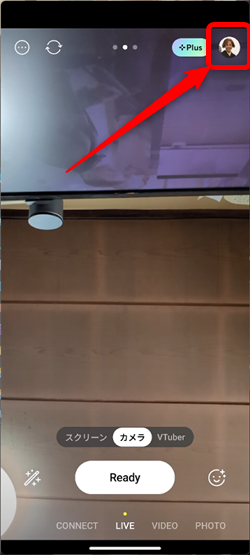
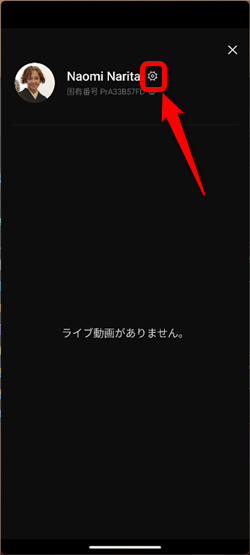
PRISM Live Studioが起動します。まずは、準備が必要です。
画面右上のプロフィールアイコンをタップして、プロフィール横の歯車マークをタップ
6、
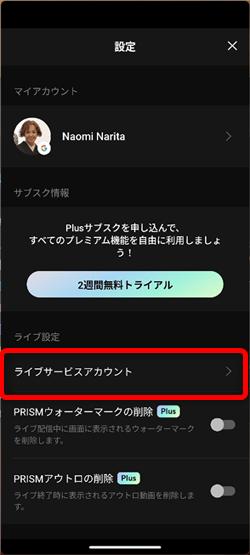
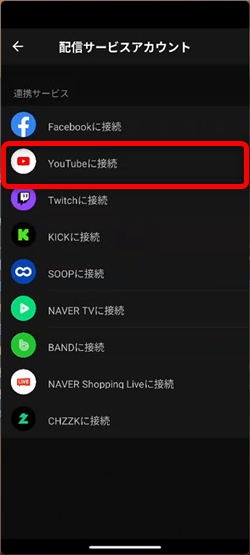
開いた設定画面の「ライブサービスアカウント」をタップして
「YouTube」をタップ
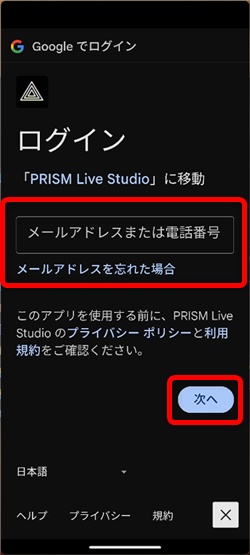
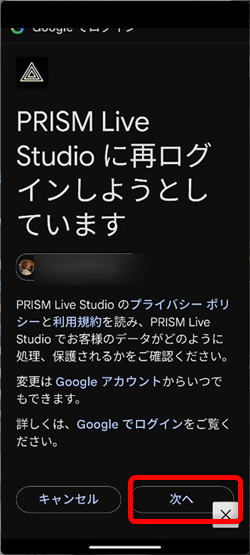
ここでは、YouTubeチャンネルのGoogleアカウントでログインをしてください。
PRISM Live Studioに再度ログインをするという表示が出てくるので「次へ」をタップして
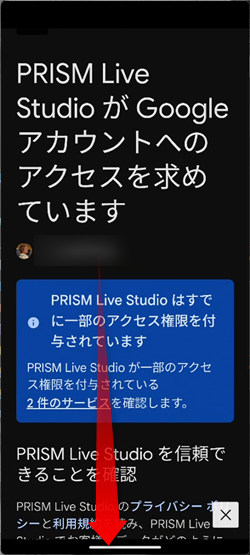
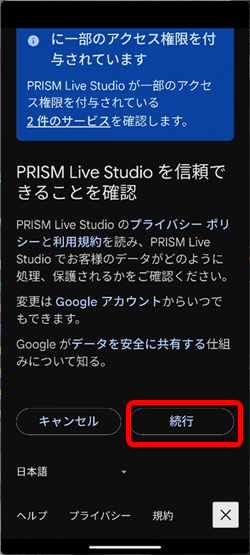
続いてPRISM Live StudioがYouTubeに接続することを確認する画面が出てくるので
一番下の「続行」をタップ
7、
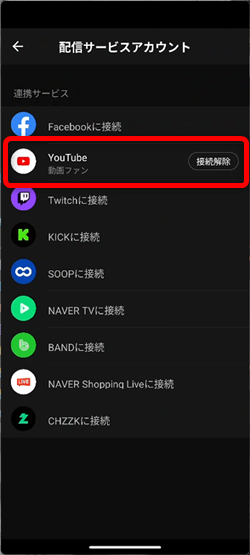
このような表示が出たらYouTubeとの接続が完了です。
8、
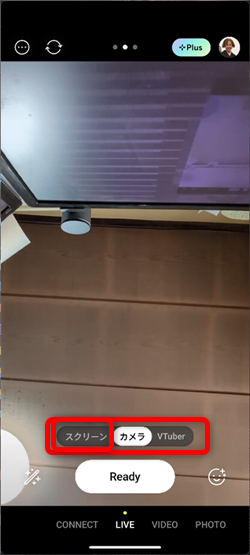
スマホの画面を映し出すライブ配信をするには、こちらのスクリーンをタップして
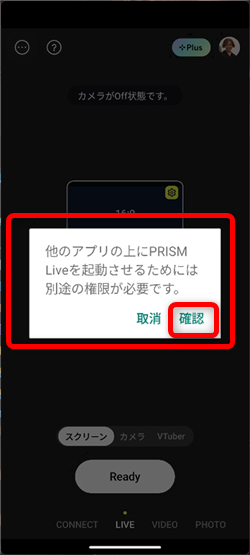
このような注意画面が表示されるので「確認」をタップして
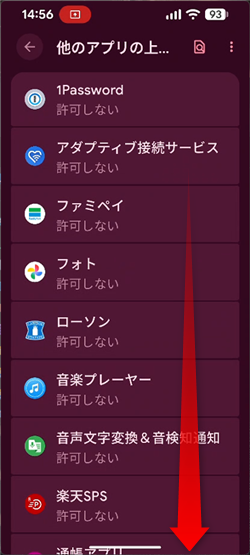
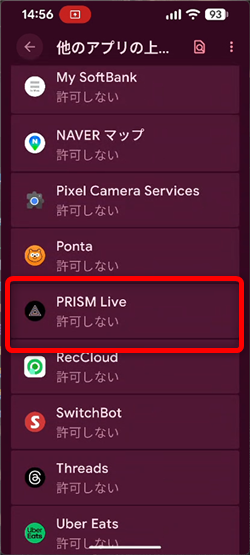
アプリ一覧が表示されるので「PRISM Live Studio」をタップして
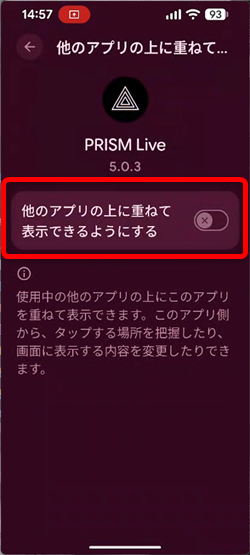
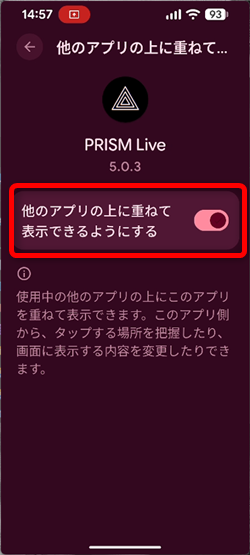
「他のアプリの上に重ねて表示できるようにする」のボタンをタップしてオンにしてください。
画面左上の「←」から最初の画面に戻ります。
9、
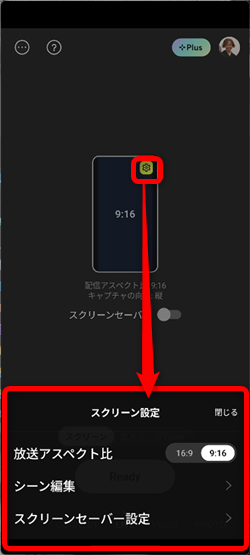
続いて、画面中央の歯車マークをタップするとアスペクト比「16:9 横型」「9:16 縦型」を
選択できます。
ここでライブ配信の向きを設定します。
10、
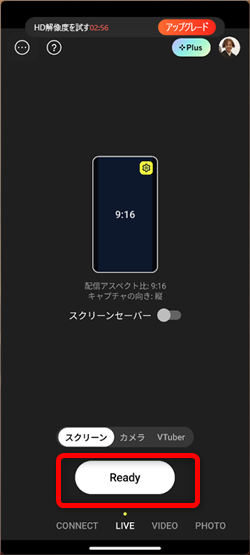
続いて「Ready」をタップ
11、
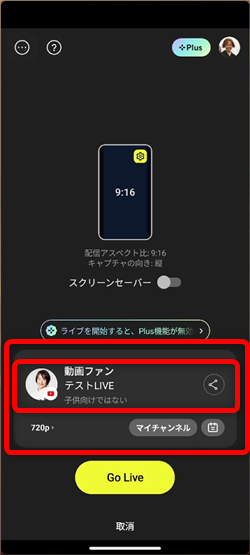
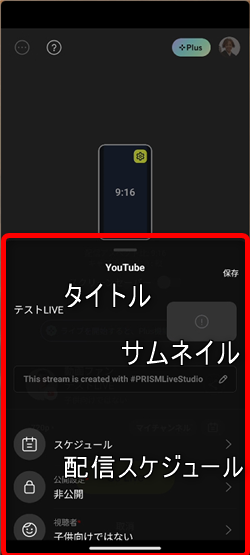
自分のチャンネルが表示されるので、できればチャンネル名部分をタップして
タイトル、サムネイル、配信スケジュールを設定しておきましょう。
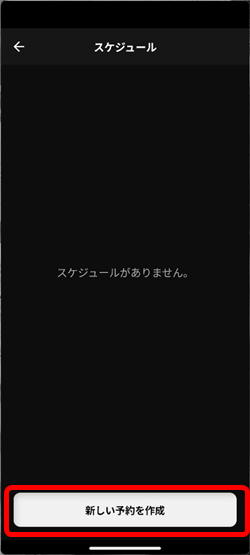
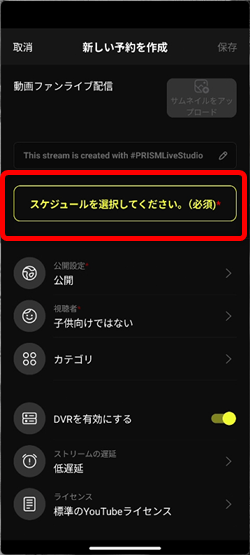
配信スケジュールは「新しい予約を作成」をタップして
「スケジュールを選択してください(必須)」をタップ
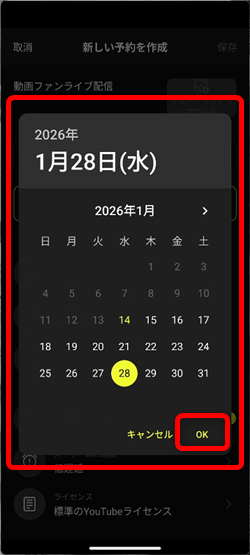
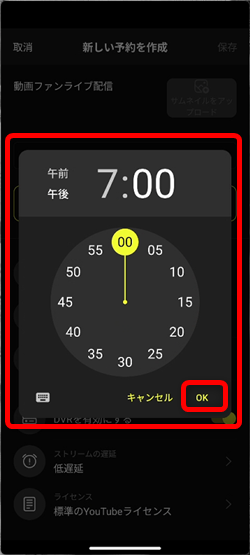
日時を設定します。
12、
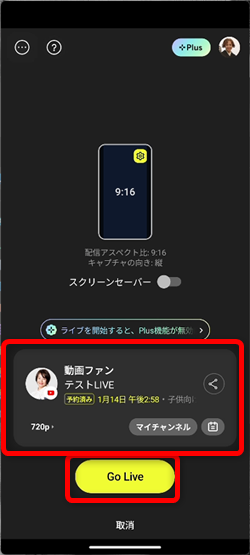
予約なしでライブを始める場合や、予約時間になってライブを始める場合は、
「Go Live」をタップします。
13、
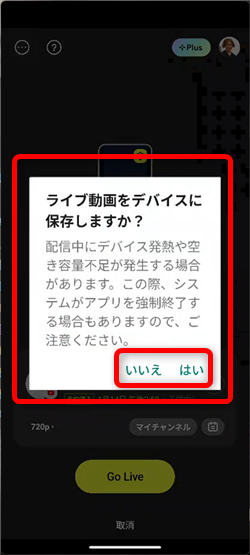
こちらの表示が出てきたら、これはどちらでもご自由に選択してください。
14、
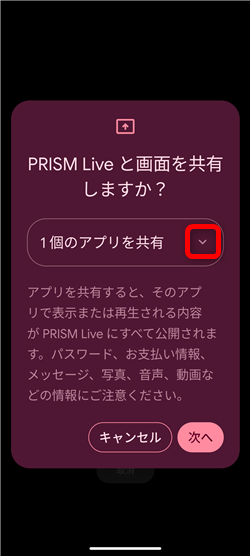
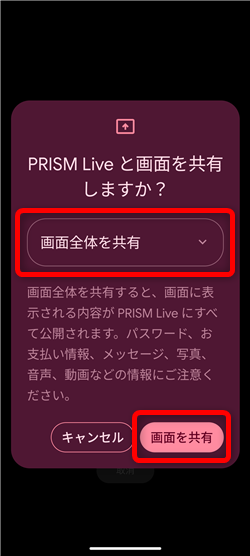
続いて、PRISM Live Studioと画面共有に関する確認画面がでてきたら、
必ず「画面全体を共有」を選択してください。
※1個のアプリを共有などアプリを特定すると、カメラ画面が表示されません。
15、
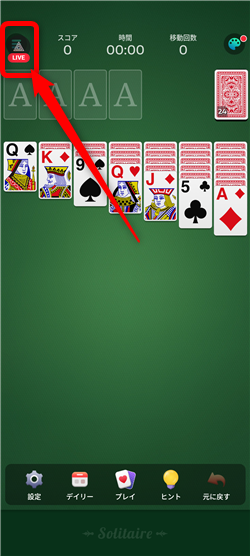
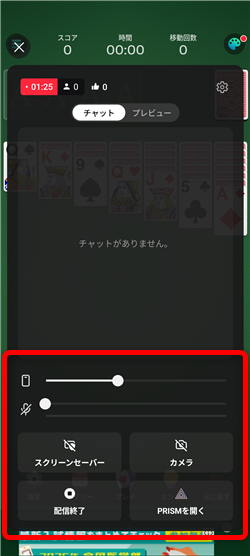
ライブが開始しますので、実際にゲームを起動してみましょう。
その時、画面左上のPRISM Live Studioアイコンをタップするとメニューが開きます。
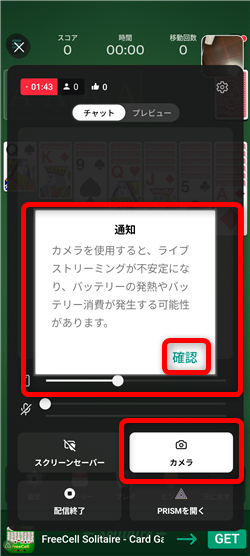
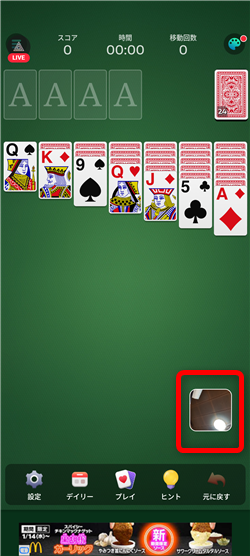
カメラをタップすると、ゲーム画面の中にカメラ画面を表示できます。
またカメラの画面は好きな位置に移動できます。
※カメラを使用すると動作などが不安定になる可能性があるようです。
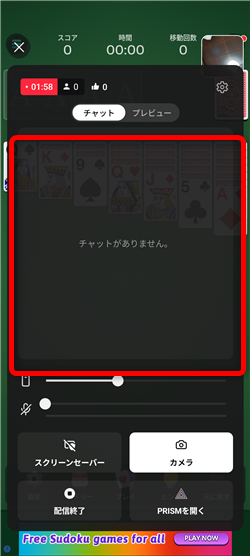
また、チャットはここに表示されます。
16、
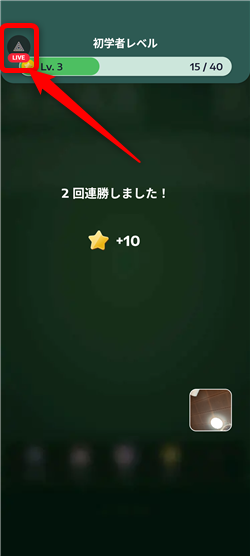
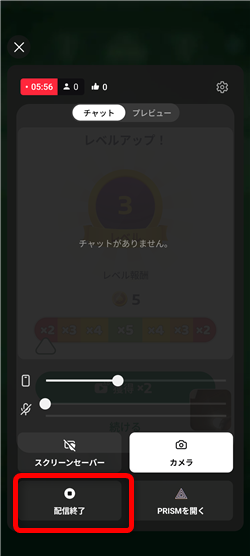
ライブを終了するときは、画面左上のPRISM Live Studioアイコンをタップして
「配信終了」をタップ
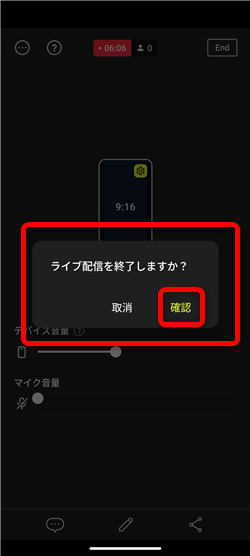
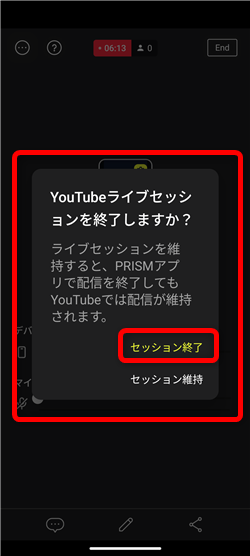
このような確認画面が出るので「確認」をタップして「セッションを終了」をタップ
尚「セッション継続」をタップするとYouTube上でのライブは終了せずに
ずっと配信状態となりますのでご注意ください。
17、
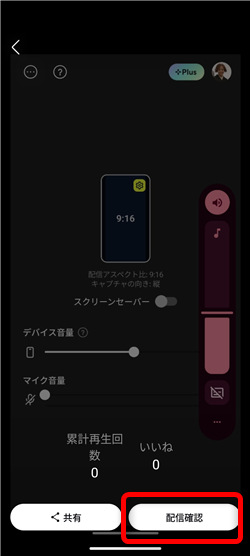
「配信確認」をタップすると、YouTubeが起動して実際のライブ配信の様子を確認できます。
私も愛用中!使いやすい!動画編集ソフト