
Gmailの受信トレイ、いつの間にか、よく覚えていない企業のメルマガが
溜まっていませんか?
よく読まないメルマガは整理したいけど、一つずつ解除するのは面倒…
そんな悩みを一発で解決するGmailの超便利機能「配信登録を管理」を
紹介します。
不要なメルマガは削除やブロックではなく、きっちり「配信停止」をして
ストレージのムダ遣いを防ぎましょう!
※尚、この機能は順次利用者が拡大していく予定のため、まだ利用できない方も
いるかもしれません。
その場合は、まずはアプリや端末の更新、再起動を行い、
それでも利用できない場合はしばらく待ってからお試しください。


詳しい動画解説
↓↓↓

Gmailの配信登録の管理の使い方
パソコンから
1、
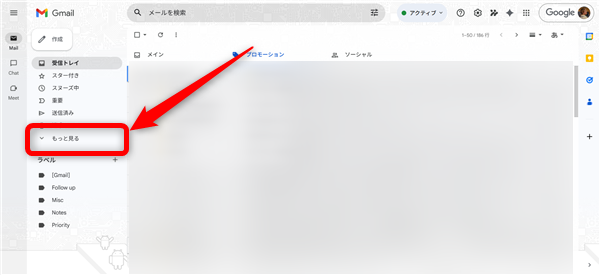
Gmailを開いたら、画面左側メニューの「もっと見る」をクリック
2、
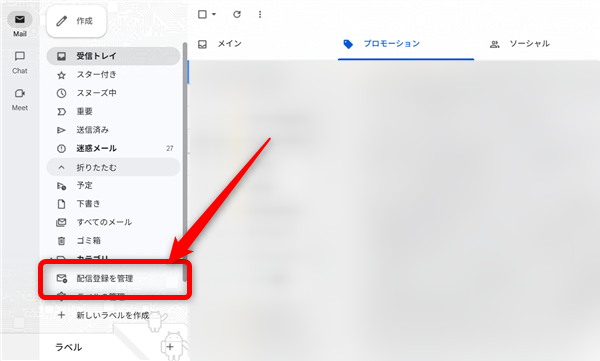
「配信登録を管理」をクリック
3、
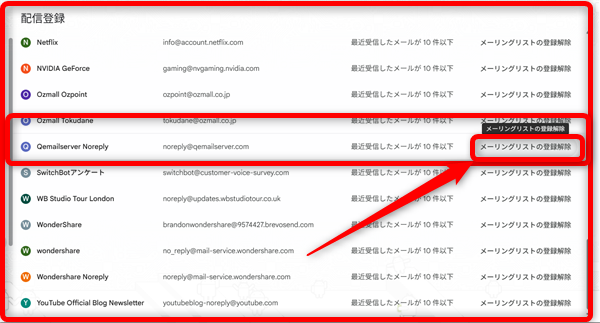
メルマガ登録しているアカウントが一覧で表示されるので、不要なアカウントの右側の
「メーリングリストの登録解除」をクリック
4、

確認画面が開くので「登録解除」をクリックして完了です。
5、
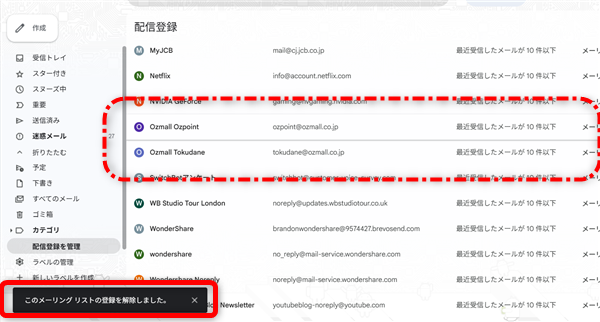
このような表示が出て、メルマガの登録を解除できました!
スマホから
1、
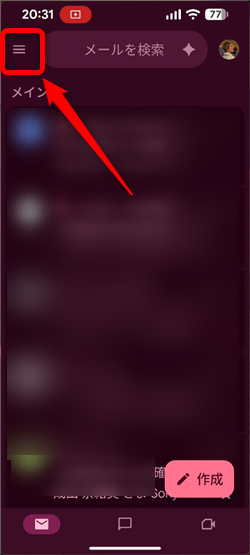
Gmailアプリを開いたら、画面左上の「≡」をタップ
2、
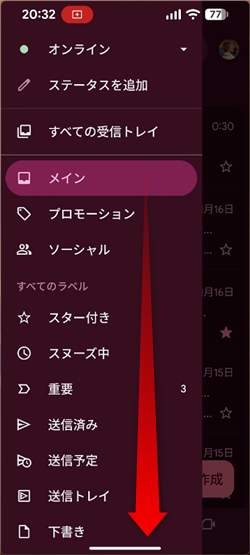
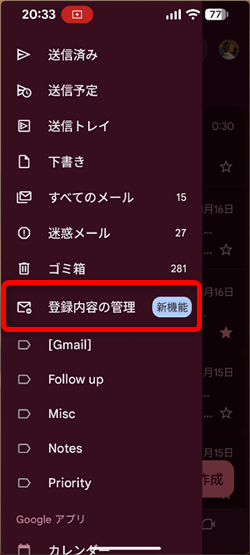
メニューが開くので画面を下へスクロールして「登録内容の管理」をタップ
3、
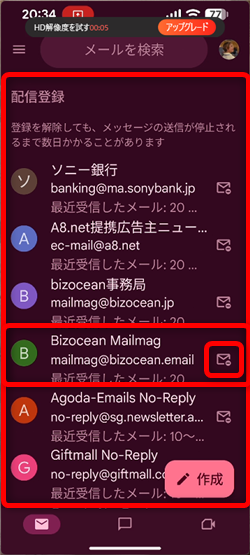
メルマガ登録しているアカウントが一覧で表示されるので、不要なアカウントの右側の
封筒にマイナスマークが付いたアイコンをクリック
4、
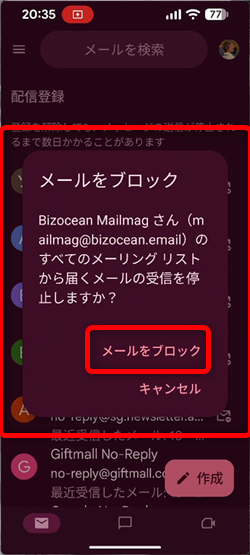
確認画面が開くので「メールをブロック」をタップして完了です。
5、
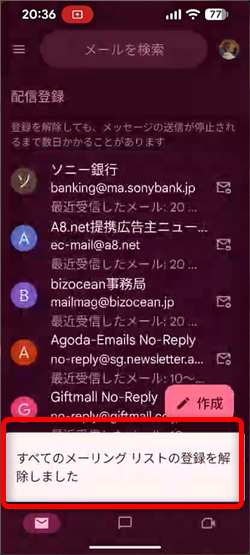
このような表示が出て、メルマガの登録を解除できました!












