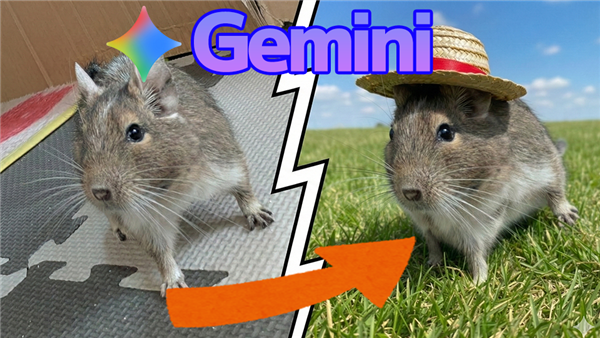
Googleの画像生成AI「NanoBanana」にとても便利な機能が追加されました。
それがマークアップツールです。
なんとこれは、アップロードした画像に直接書き込みをするだけで、
その落書きからAIが最高の画像を生成してくれる!という驚きの機能です。
これまで、生成AIはプロンプトが大事で、いかに詳細に文章で伝えるかが
重要とされてきましたが、
このNanoBananaのマークアップツールを使えば、
複雑な文章を考えて文字で伝えなくても、直感的に画像に直接指示を
出すことができるので、より思い通りの画像生成が実現します!
私も愛用中!使いやすい!動画編集ソフト

詳しい動画解説
↓↓↓

Gemini NanoBananaのマークアップツールの使い方
パソコンから
1、
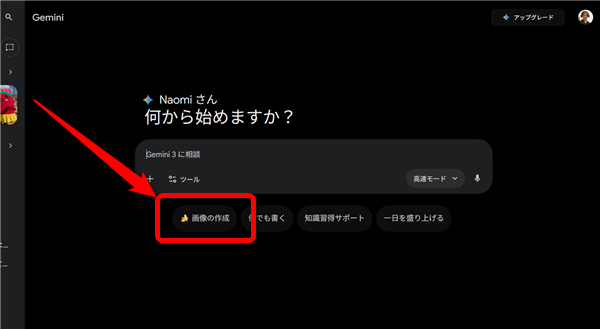
Geminiを開いて「画像の作成」をクリック
2、
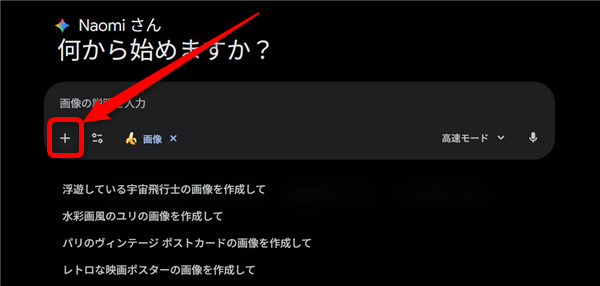
「+」ボタンをクリックして
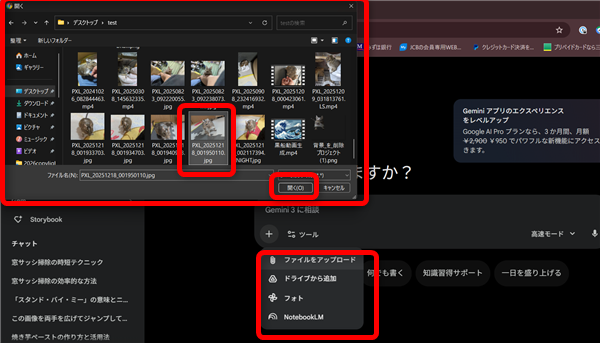
対象の画像をアップロードします。
3、
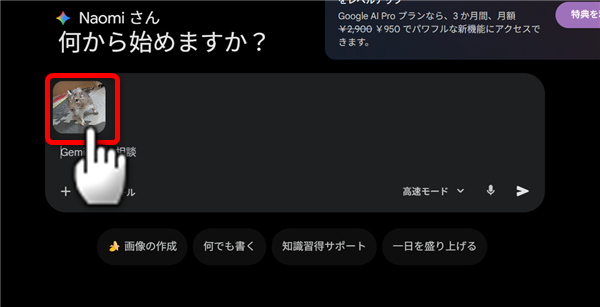
アップロードされた画像部分をクリック
4、
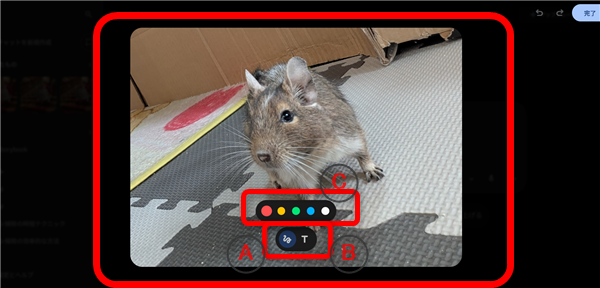
このような別の画面が開いて、ここで画像に直接書き込みができます。
A:フリーハンドで書き込み
B:テキストで書き込み
C:ペンの色
5、
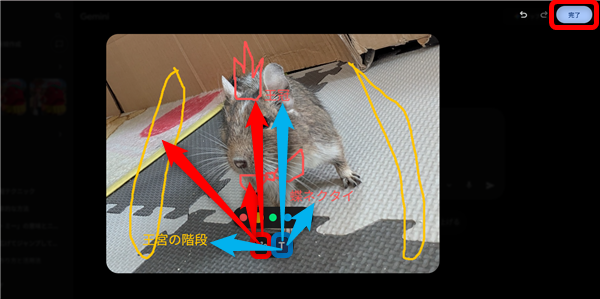
このように直接どのような画像にしたいのか描き込んでください。
書き込みはこんな感じで落書きのような書き込みでも、まるで囲ったりしてOK
よろしければ「完了」をクリック
6、
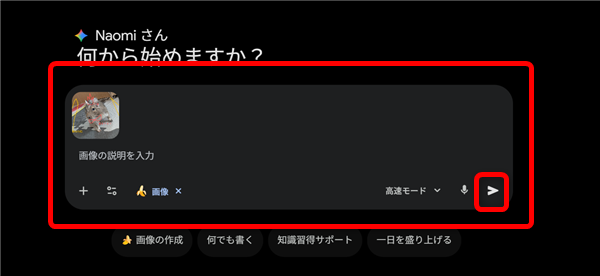
元のプロンプト入力の画面に戻るので、このまま送信ボタンを押してしまってOK。
7、
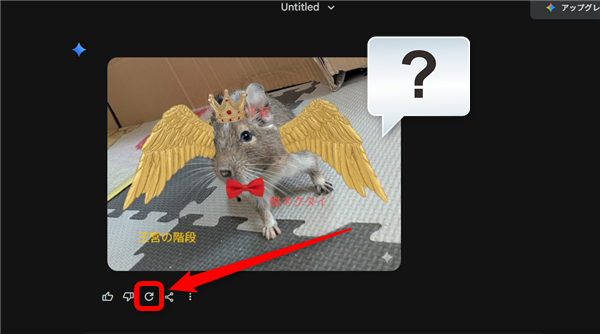
もし、思ったような画像が生成されなかったら、
こちらの「やり直し」ボタンをクリックすると生成をやり直します。
8、
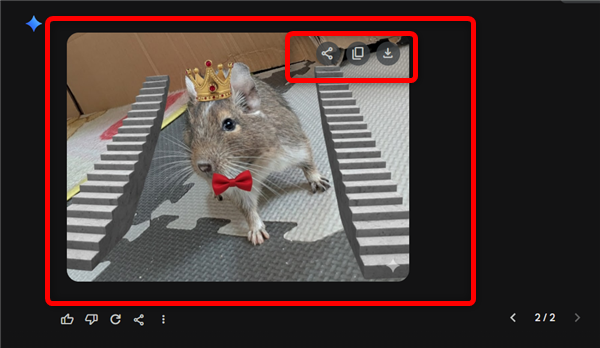
よろしければ、画面右上のボタンからダウンロード、コピー、共有して活用してください。
※1
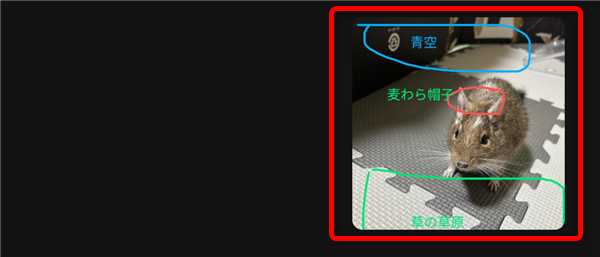
こちらの生成では
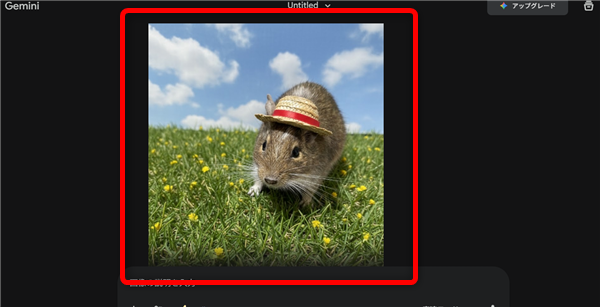
一発で思い通りの生成ができました!
スマホから
1、

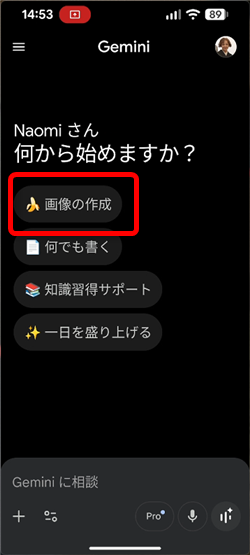
Geminiアプリを開いて「画像の作成」をタップするか、
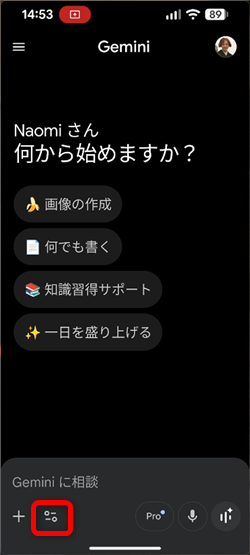
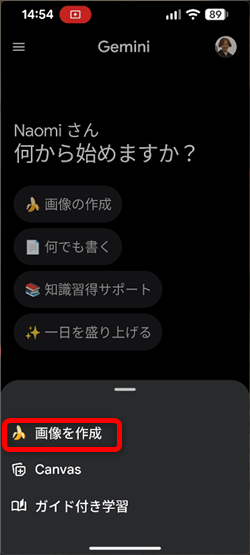
または、プロンプト入力欄のこちらのアイコンから「画像の作成」をタップ
2、
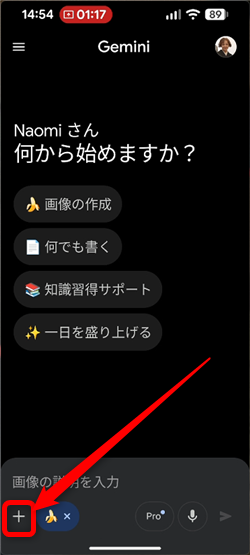
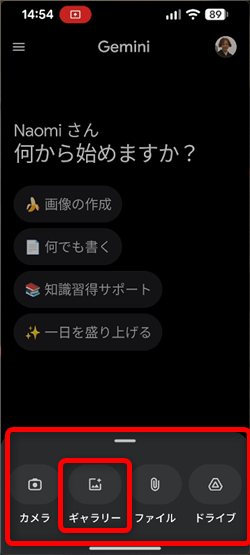
「+」ボタンをクリックして画像の選択をします。
カメラ:今から撮影、ギャラリーor写真:スマホ内の写真から選択
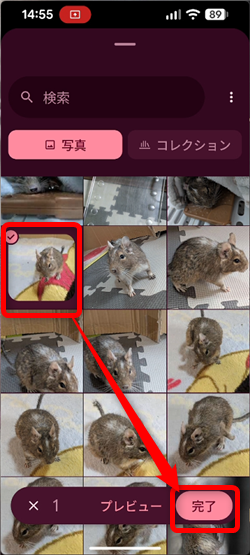
対象の写真を選択して「完了」や「✓」をタップして対象の画像をアップロードします。
3、
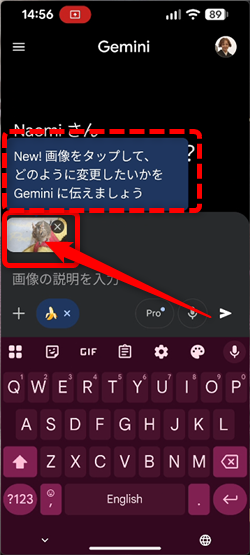
アップロードされた画像部分をタップ。
(このようにガイドが出ることも)
4、
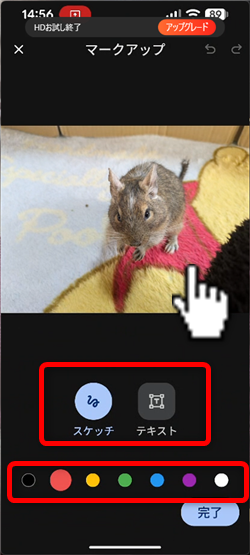
このような別の画面が開いて、ここで画像に直接書き込みができます。
スケッチ:フリーハンドで書き込み
テキスト:テキストで書き込み
カラーバー:ペンの色
5、
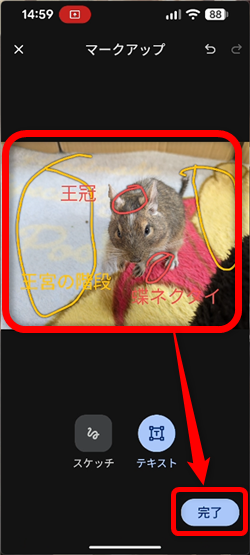
このように直接どのような画像にしたいのか描き込んでください。
書き込みは落書きのような書き込みでも、こんな感じでまるで囲ったりしてOK
よろしければ「完了」をタップ
6、
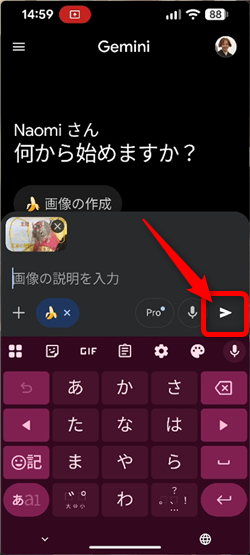
元のプロンプト入力の画面に戻るので、このまま送信ボタンを押してしまってOK。
7、
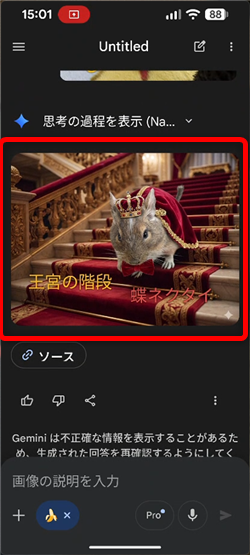
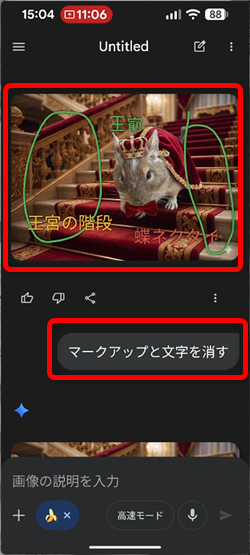
もし、思ったような画像が生成されなかったら、スマホ版では「やり直し」ボタンが
ないのですが、このように文字で修正指示を出してみると
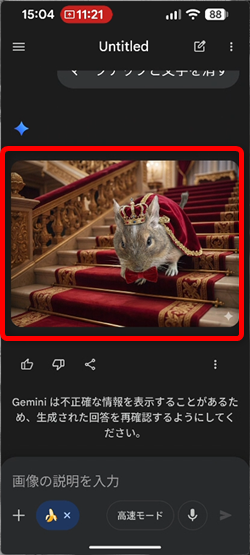
思った通りの画像が生成されました。
8、
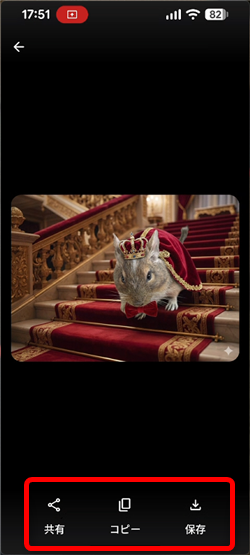
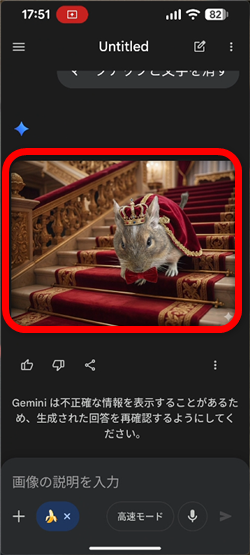
よろしければ、画面をタップして開いた画面下側のボタンから
ダウンロード、コピー、共有して活用してください。
私も愛用中!使いやすい!動画編集ソフト