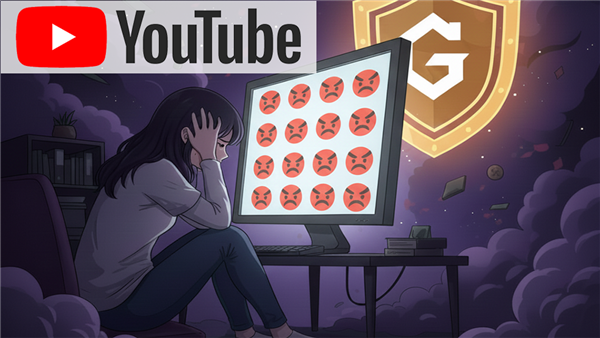
YouTubeのチャンネル運営で、視聴者さんからのコメントは
とても嬉しく励みになりますが、自分の動画のコメント欄が荒れてしまうと、
モチベーションも下がりますし、視聴者としても、荒れたコメント欄を見るのは
嫌な気持ちになりますよね。
何より、ネガティブなコメントが多い動画は動画の評価にも繋がってしまいます。
そのような、コメント欄が荒れるのを防ぐ「チャンネルガイドライン」を
2025年12月22日に発表された、YouTubeのアップデートにより
多くのユーザーさんが利用できるようになりましたので、
詳しい設定方法を紹介します。
私も愛用中!使いやすい!動画編集ソフト

詳しい動画解説
↓↓↓

チャンネルガイドラインの設定方法
★1
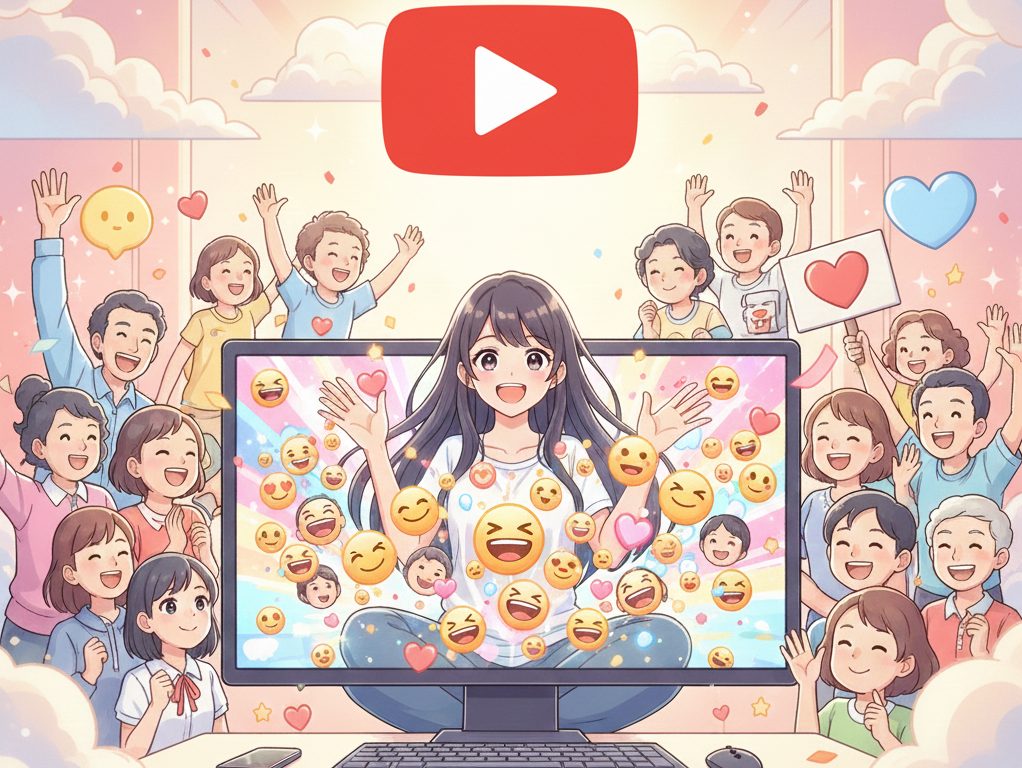
チャンネルガイドラインは、ご自分のチャンネル専用のルールを視聴者さんに
示すことができるようになった新機能です。
これによって、視聴者さんがコメントをするとき、そのチャンネルのルールを
確認することができます。
これにより、チャンネル運営者が意図しないコメントによって、
そのコメント欄が荒れることを未然に防ぐ効果があります。
★2
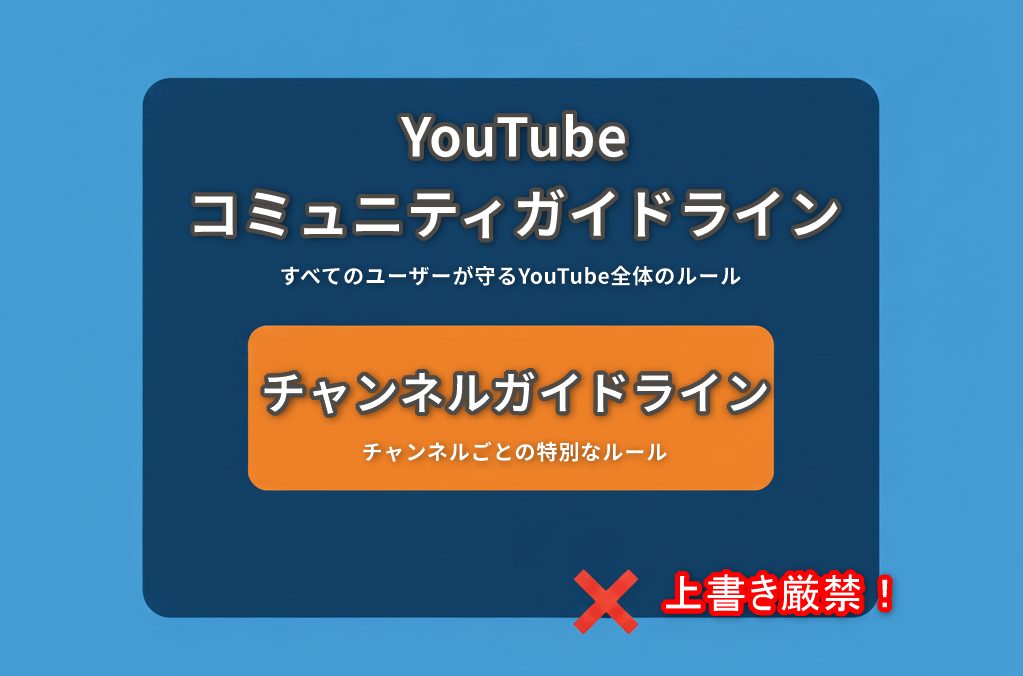
しかし、どんなルールを作って良い!というものではありません。
まずはYouTubeのコミュニティガイドラインを遵守したうえで、
自分のチャンネル専用のルールを作りましょう。
例えば「このチャンネルではお互いが暴言を吐いてもOK!」としても、
YouTubeのコミュニティガイドラインにより「いじめ」や「ヘイトスピーチ」として
そのコメントが削除されたり、チャンネル自体がペナルティを受ける可能性もあります。
また、YouTube以外のサイトへのリンクはYouTubeのスパムポリシーに抵触する
リスクがあります。
さらに、自分のチャンネルガイドラインを決めるとき、そのガイドラインの内容にも
YouTubeのポリシー違反となるような内容を書くと、設定ができなかったり、
機能制限を受ける可能性があります。
★3
ガイドラインには「禁止!」や「NG!」といった直接的な口調の書き方よりも
建設的で丁寧な口調を心がけてみましょう。
★4
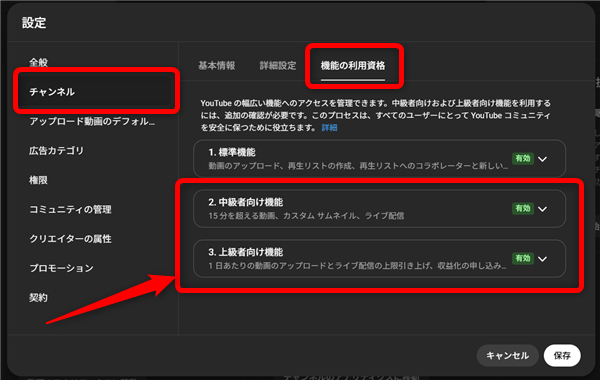
チャンネルガイドラインを設定できるチャンネルは、
パソコンでYouTubeStudioを開き、画面左側メニュー「設定」から「チャンネル」→
「機能の利用資格」を開いて「2.中級者向け機能」「3.上級者向け機能」が「有効」と
なっているチャンネルが利用可能です。
こちらについては下記を参考にしてください。
YouTubeのチャンネルでカスタムサムネイルやコミュニティができない人へ
★5
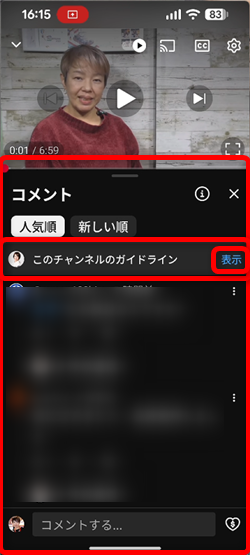
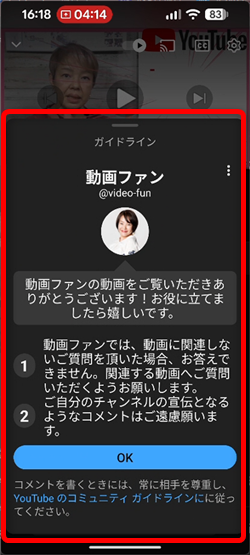
チャンネルガイドラインが表示されるのはスマホからコメント欄を開いときだけになります。
このように「このチャンネルのガイドライン」の「表示」をタップすると
詳しいチャンネルのルールを確認できます。
視聴者さんはチャンネルガイドラインを確認したら「OK」をタップしてコメントをしましょう。
チャンネルガイドラインの設定方法
1、
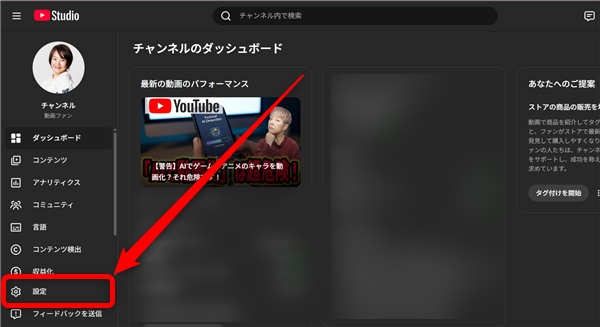
パソコンでYouTubeStudioを開き、画面左側メニュー「設定」をクリック
2、
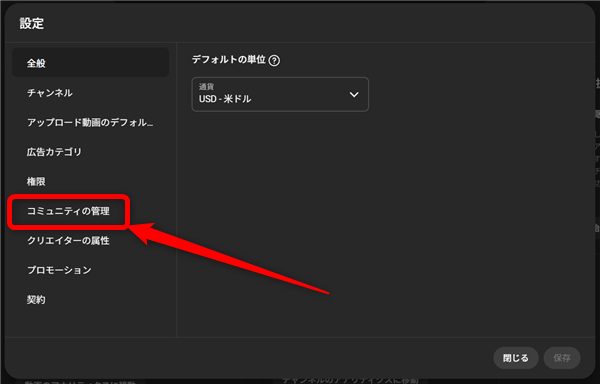
左側メニューから「コミュニティの管理」をクリック
3、
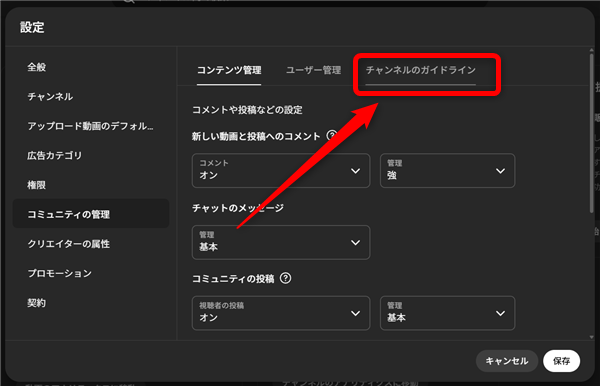
画面上部「チャンネルのガイドライン」タブをクリック
4、
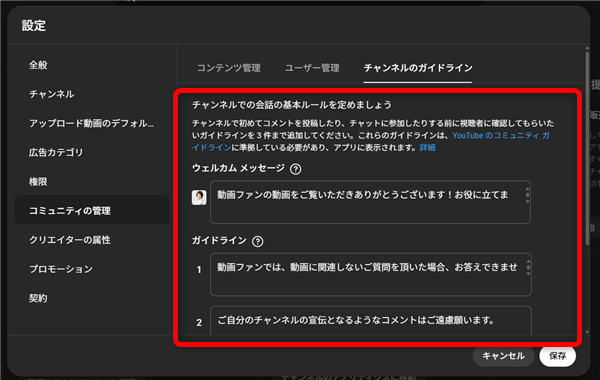
ここで設定を行います。
まず、1番上の「ウェルカムメッセージ」を書きましょう。
ウェルカムメッセージは視聴者さんがコメントをしてくれることに対しての
感謝の気持などを書いてみましょう。
ウェルカムメッセージがあることで、視聴者さんがガイドラインに従ってくれるように
なるそうですよ!
5、
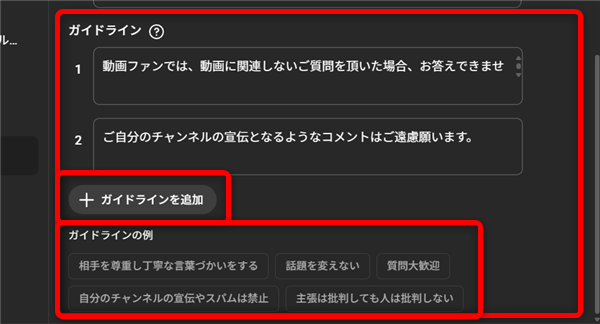
チャンネルガイドラインは3つまで設定できます。
「+ガイドラインを追加」で項目を追加します。
どのようなガイドラインを書いたら良いかわからないときは、
「ガイドラインの例」の中から選択すると便利です。
(※口調は建設的で丁寧に変えたほうが良いでしょう…)
6、
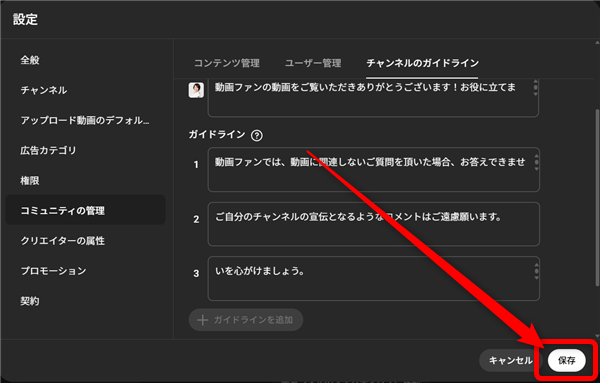
設定が完了したら「保存」をクリック
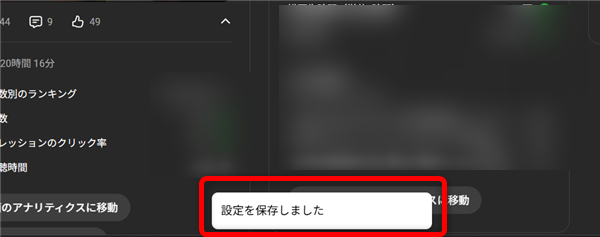
設定完了です!
私も愛用中!使いやすい!動画編集ソフト