
スマホで撮影したたくさんの写真や動画を1つのスライドショーの
動画にまとめてみませんか?
1年分の写真を今年の思い出動画としてまとめたり、
子どもの成長記録としてスライドショーを作って、
遠く離れたおじいちゃん、おばあちゃんに送ってみたり…
と、いろいろな場面で活躍する動画を、手間なく簡単に
そして、いつも写真のバックアップを取っているGoogleフォトで
作れてしまいますよ!
私も愛用中!使いやすい!動画編集ソフト

詳しい動画解説
↓↓↓

Googleフォトでスマホの中の写真を簡単にスライドショーにする
1、
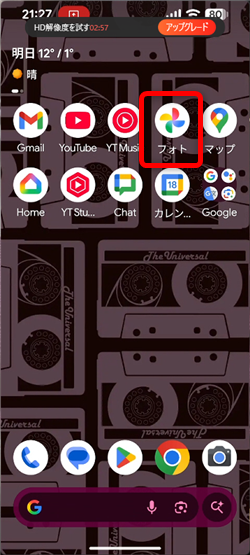
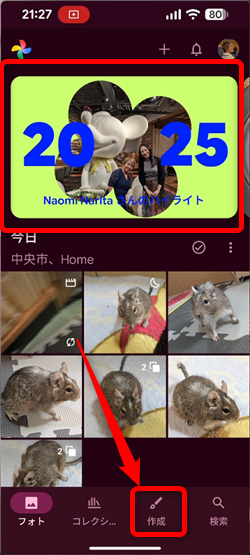
Googleフォトアプリを起動します。
もしかすると、Googleフォトが自動で2025年のハイライト動画を提案してくるかも
しれません!
それ以外では、画面下側の「作成」をタップ
2、
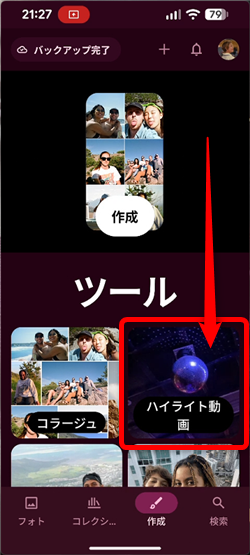
ツールの中の「ハイライト動画」をタップ
3、

ここでどんなテーマのスライドショーを作りたいか?を設定します。
例えば、候補内にある人物(顔が表示されています)や
ペット(我が家はデグーですが「ハムスター」となっています…汗)
または場所などで選択することができます。
もしくは1番上の「検索」にキーワードを入力して検索してください。
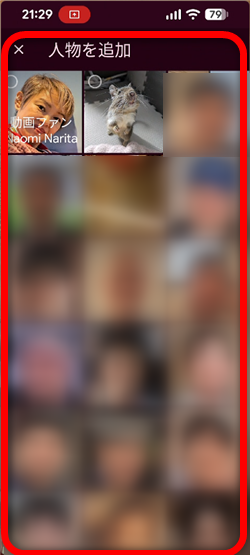
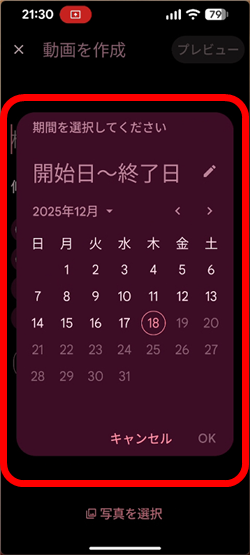
下にある人型アイコンからは、Googleフォト内にある人物の写真から顔が一覧で
表示されるのでここから人物を選択したり
四角のアイコンからはカレンダーで期間を指定して選択することもできます。
4、
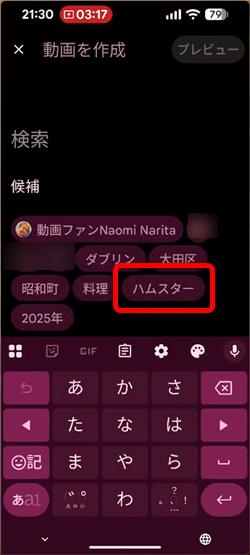
ここでは、ペットの写真を選択していきたいので「ハムスター(汗)」をタップして
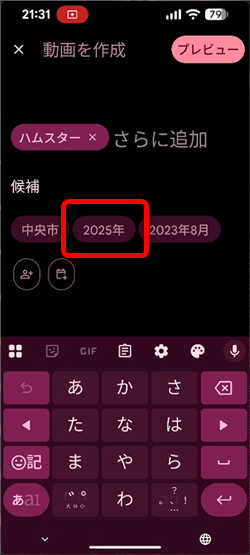
さらに今年の分として「2025年」を選択してタップします。
5、
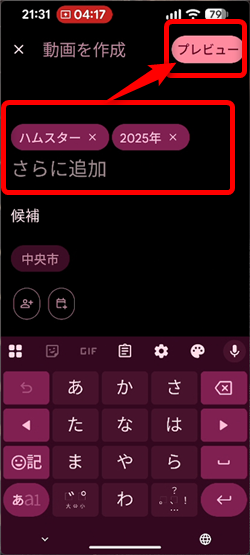
よろしければ画面右上の「プレビュー」をタップ
6、
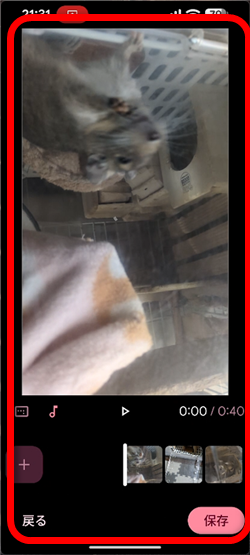
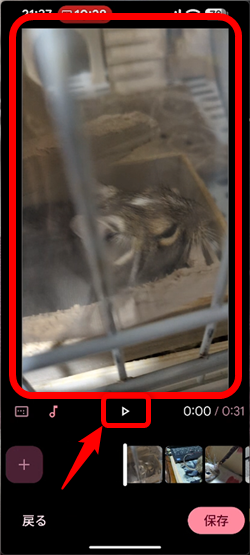
あっという間に、2025年のペットの写真や動画から程よいシーンをまとめた
スライドショーが完成しました!
再生ボタンをタップして実際に再生して確認できます。
7、
ここからは編集して自分好みの動画にすることができます。
①
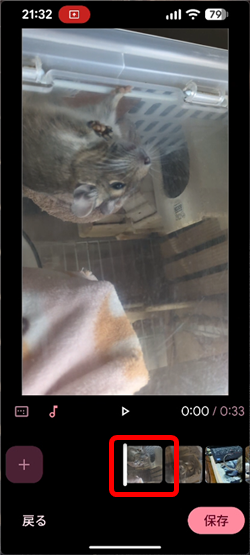
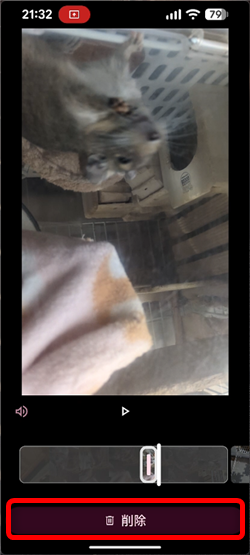
いらない写真や動画がある場合はタップして「削除」で削除できます。
②
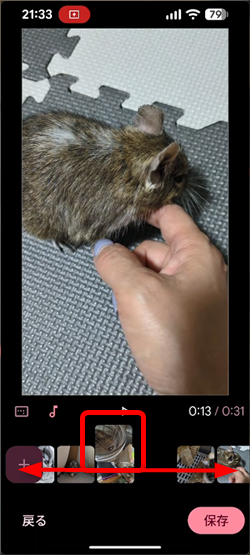
写真や動画ファイルを長押しして左右に動かして位置を動かして
変えることができます。
③
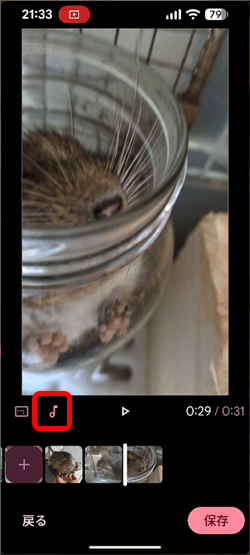

自動でBGMが付きますが、音符マークから「テーマ音楽」をタップして
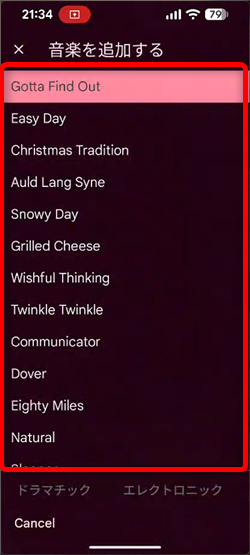
別の音楽に変更できます。
※マイミュージックの音楽はスマホ内にある音楽を使うことが可能ですが、
著作権等、ご使用には十分に気をつけてください。
④
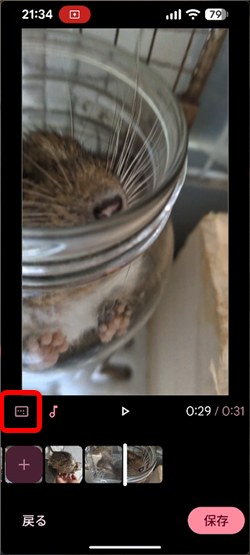
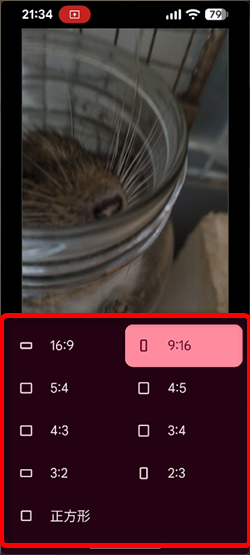
動画のサイズを変更できます。
⑤
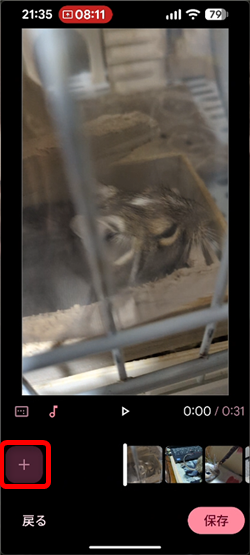
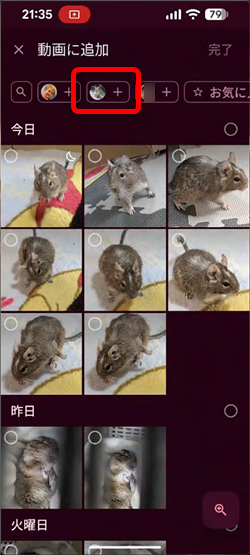
「+」ボタンで好きな画像や動画ファイルを追加できます。
画面上部のカテゴリ表示で
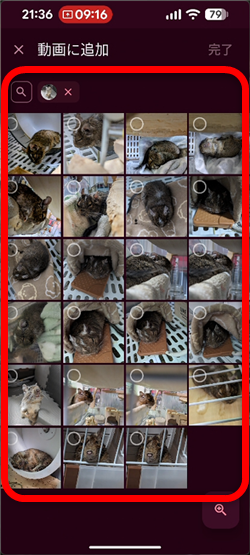
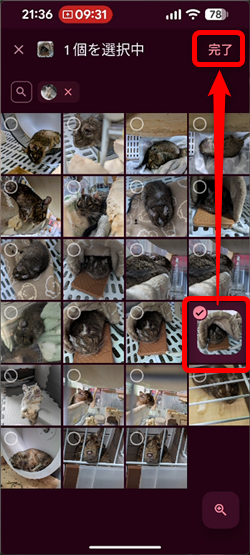
カテゴリ分けして画像を選択することができます。
8、
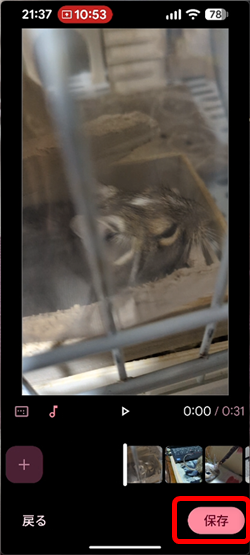
よろしければ「保存」をタップ
9、
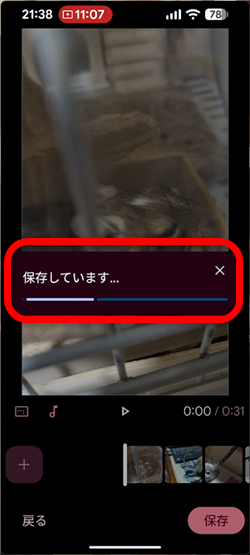
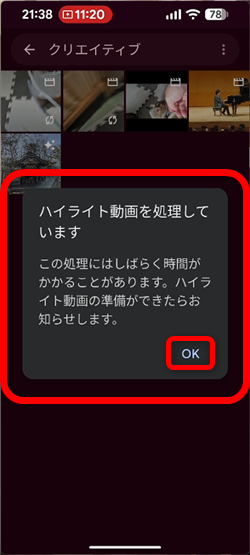
保存が開始します。このような表示が出て、少し時間がかかるので「OK」をタップして
Googleフォトは閉じてしまってOKです。
10、
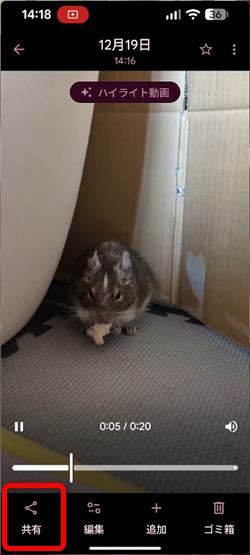
保存が完了すると通知が届きます。
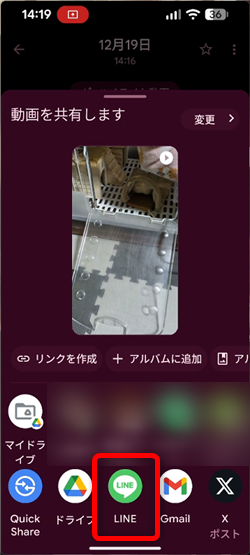
開いてよろしければ画面下側の「共有」をタップして誰かと動画を共有してみましょう。
例:LINEで友人に送る
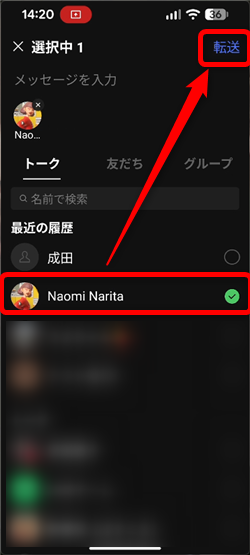
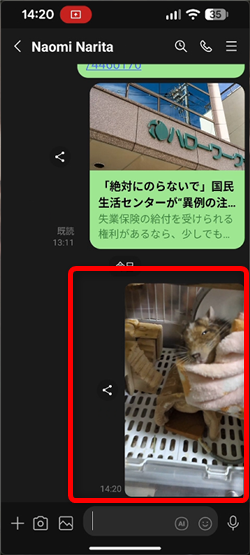
送りたい相手を選んで「転送」をタップするとLINEで出来上がったスライドショーを
送ることができます。
私も愛用中!使いやすい!動画編集ソフト