Filmoraの最新バージョンFilmora15でなんと「OpenAI」の
「sora2」が利用可能になりました!
「sora2」は様々な条件のもと無料での利用が可能ですが、
私はいろいろ試しても無料で利用することができませんでした…。
ところが!動画編集ソフト「Filmora」の中で「sora2」が利用できるようになり
早速「sora2」の実力を試してみました!その感想もお伝えします。
私も愛用中!使いやすい!動画編集ソフト



詳しい動画解説
↓↓↓

動画編集ソフト「Filmora15」でOpenAIの「sora2」が利用可能に!
1、
Filmora15のインストールはこちら
2、
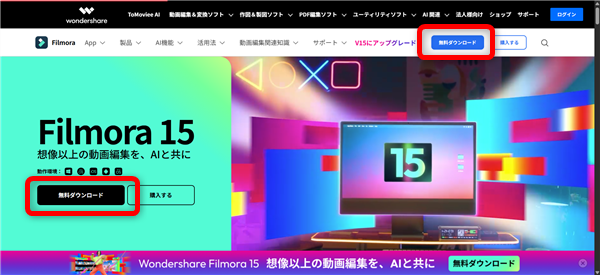
「無料ダウンロード」で基本的な編集作業は無料で期限なく利用することが
できますが、出来上がった動画に大きくFilmoraのロゴが入り、
また、ここで紹介するAI機能はクレジットが必要となるため、
無料版のみでの利用はできません。
3、
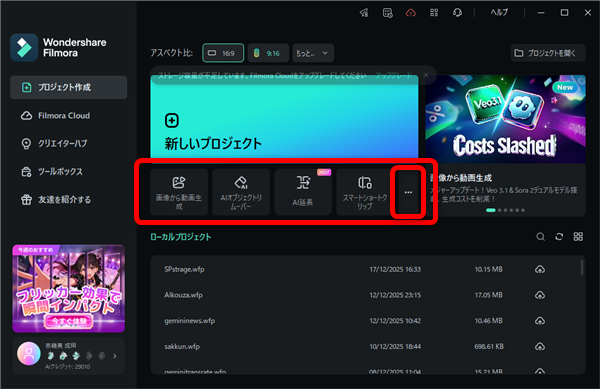
Filmoraを起動してこちらの「⋮」をクリック
4、
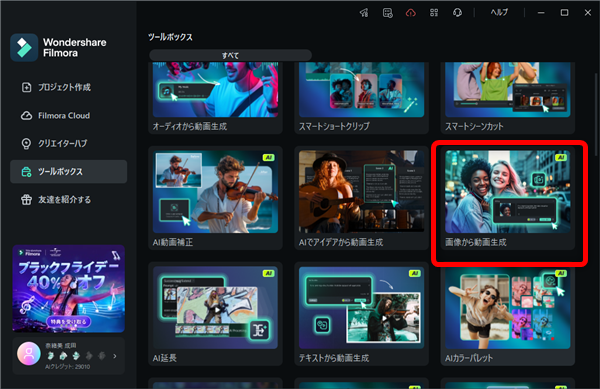
メニューの中から「画像から動画生成」をクリック
5、
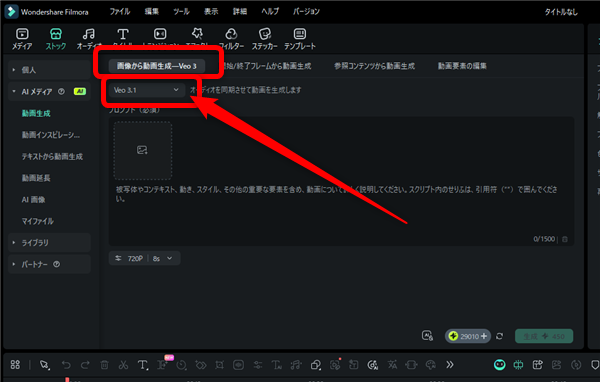
Filmoraが起動して「画像から動画生成-Veo3」などの記載のタブが開いていたら、
すぐ下の「veo3.1」の「∨」をクリックして
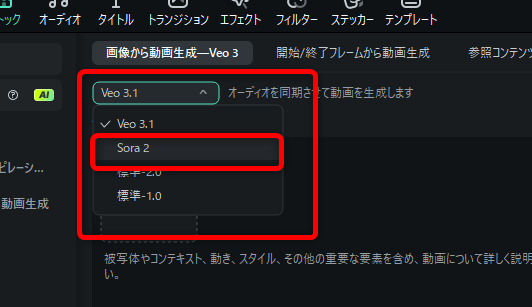
メニューから「sora2」を選択してクリック
6、
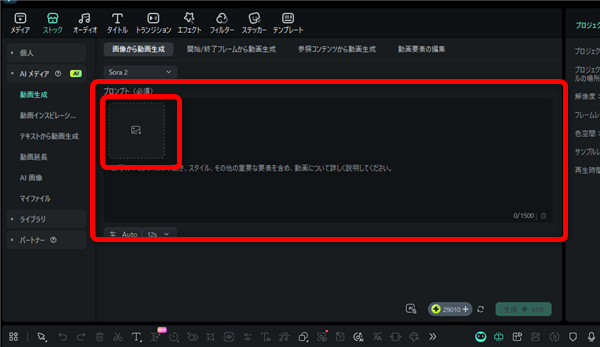
続いて元となる画像を選択していきます。四角い枠をクリックして
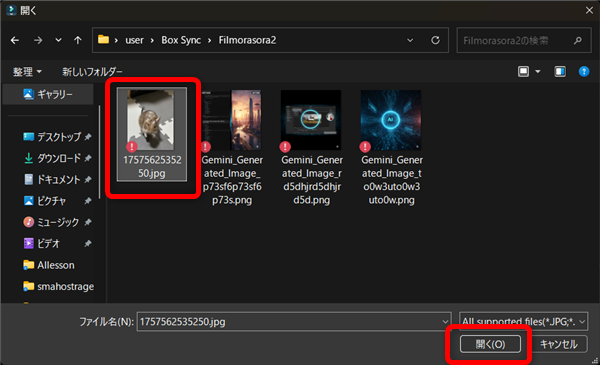
対象の画像を選択
7、
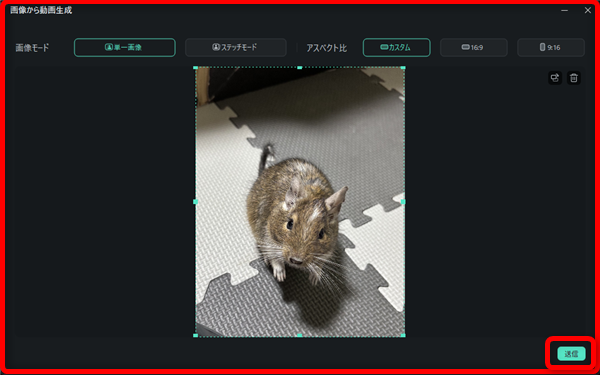
こちらの画面が開くので、基本設定は画像モードは「単一画像」
アスペクト比は「カスタム」のままでOK
画像モードを「ステッチモード」にすると、2枚の画像を組み合わせた動画が作れます。
アスペクト比は、縦型の「9:16」横型の「16:9」を選択できます。
よろしければ「送信」をクリック
8、
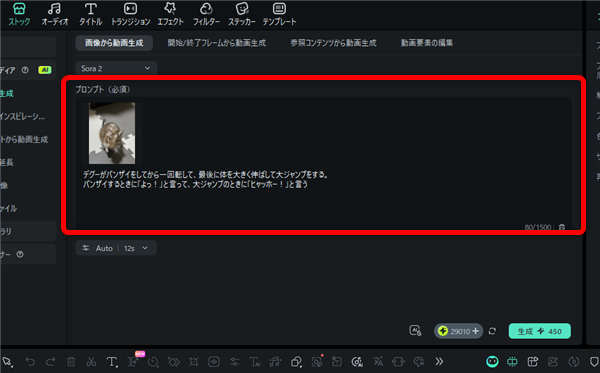
続いて、選択した画像をどのように動かしたいのか、指示する説明文「プロンプト」を
書きます。プロンプトはできるだけ詳細に書きましょう。
9、
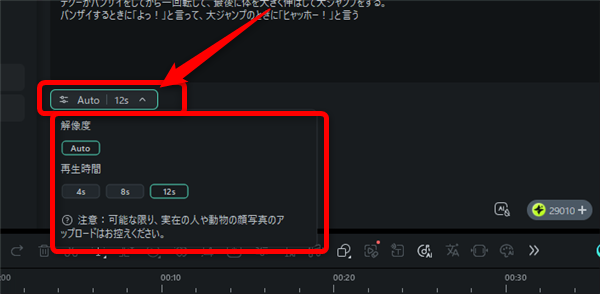
続いて「Auto|12s」などと記載部分の「∨」をクリックして
「解像度」は「Auto」だけですが「再生時間」は「4秒」「8秒」「10秒」から
選択できます。
※秒数に応じて必要なクレジット数が変わります。
10、
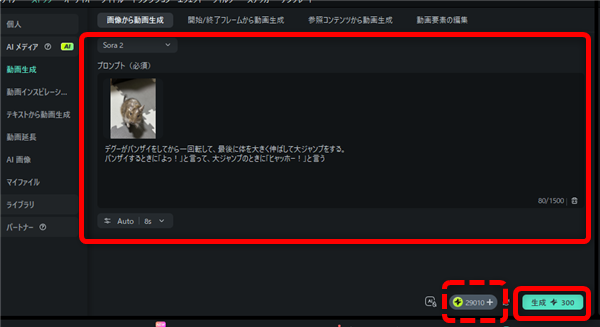
よろしければ、クレジットの残数を確認して「生成」をクリック
11、
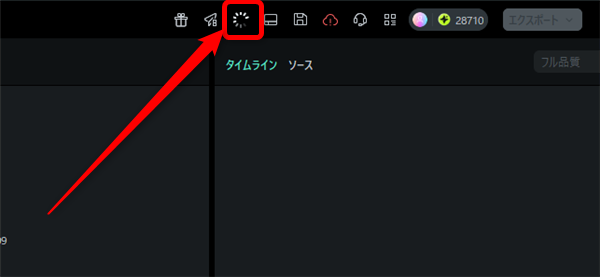
生成中はFilmora画面右上のこちらがクルクルと回転しています。
動画の生成なので2~3分程度時間がかかります。
12、
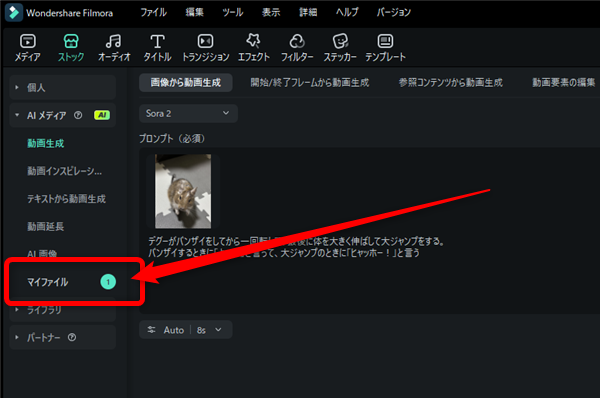
動画が完成すると、画面左側メニューの「マイファイル」にこのような表示が出るので
こちらをクリックして開いてみましょう。
13、
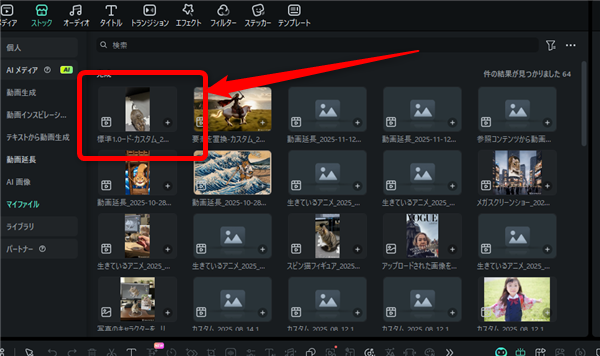
完成した動画が表示されています。こちらをクリックすると
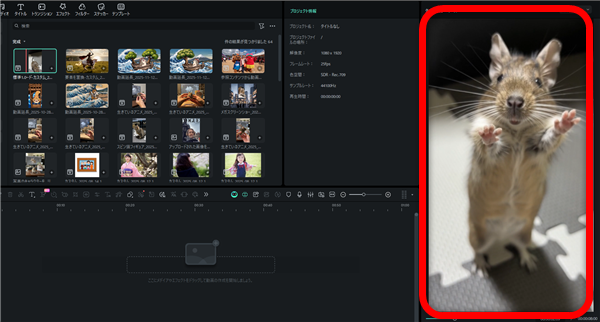
プレビュー画面で動画の再生が開始します。
★sora2を使ってみての感想
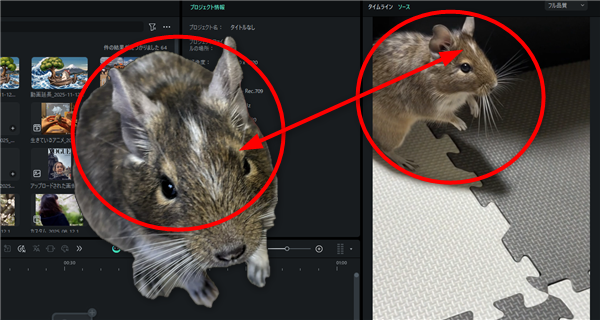
細かなディティールがそのまま生きているな!といった印象。
これまでの生成AIではフォンくんのチャームポイントである額の白い縦線が消えてしまい
おそらく一般的なノーマルタイプのデグーになってしまっていたのですが、
今回の生成では、フォンくんのチャームポイントもそのままで動いていたのは驚きです!
私も愛用中!使いやすい!動画編集ソフト