
GoogleのAI、Geminiは実はパソコンで仕事で使用している…
という人も多いですね。
スマホでは、プロンプト入力欄にマイクアイコンがあって、
キーボードで文字入力をしなくても、マイクで音声でのプロンプト入力が
可能ですが、
パソコンでも音声で文字入力ができたら、作業がずっとラクチンになりますし
時短にもなりますよね。
実は、パソコンでの音声でプロンプトの入力が可能ですよ!
プロンプト入力欄にマイクアイコンがない!という方も必見の方法を紹介します。
私も愛用中!使いやすい!動画編集ソフト

詳しい動画解説
↓↓↓

Geminiの音声入力をパソコンで行う方法
1、
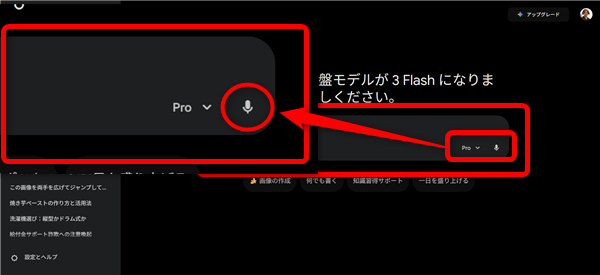
パソコンでGeminiを開いたとき、プロンプト入力欄にこのように
マイクのアイコンがあれば、ここをクリックして
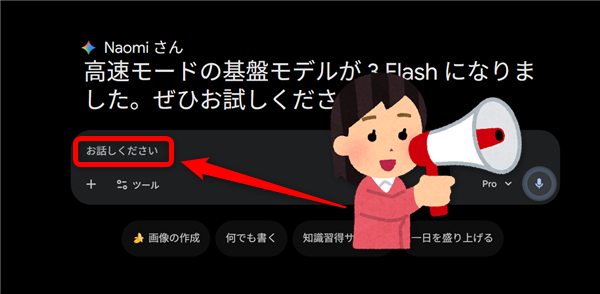
このような表示になったら実際に話しかけて音声での入力ができます。
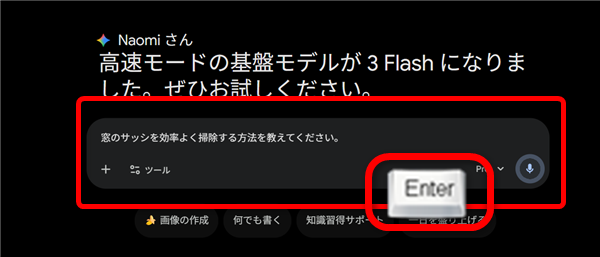
音声による入力後は「Enter」キーを押してください。
2、
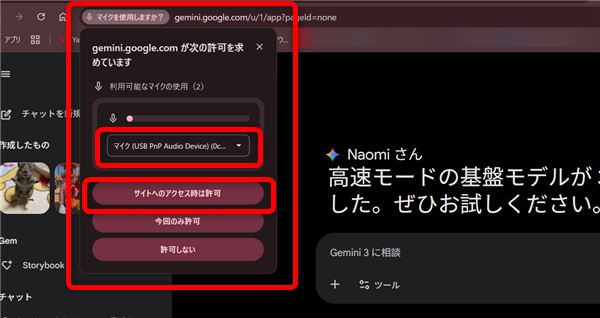
最初だけ、このようなマイクの許可に関する表示がでてきたら、
正しいマイクが選択されているか?確認してできるだけ
「サイトのアクセス時は許可」を選択してクリックしましょう。
「許可しない」を選択するとマイクによる音声入力ができなくなります。
また「今回のみ許可」を選択すると毎回この設定が必要となります。
3、

このマイクのアイコンが表示されていない…!という場合もあります。
そのようなときは…
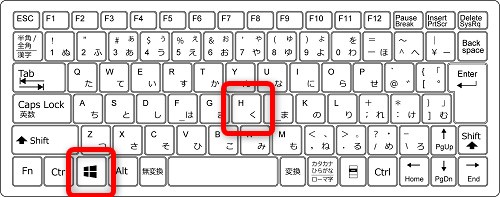
キーボードの「Windows」と「H / く」を同時に押します。
※Windows11の音声入力に関する詳しい解説はこちらを参考にしてください。
もうキーボードはいらない?Windows11の音声入力が便利すぎた!
4、
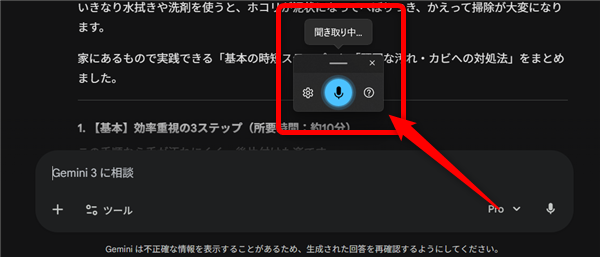
するとこのようなマイクのウィンドウが開くので、このまま音声で話しかけて
入力します。
5、
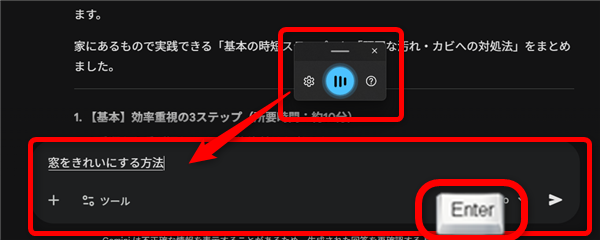
音声での入力中はマイクのアイコンの表示がこのように変わり、入力できます。
入力が完了したら「Enter」キーを押します。
6、
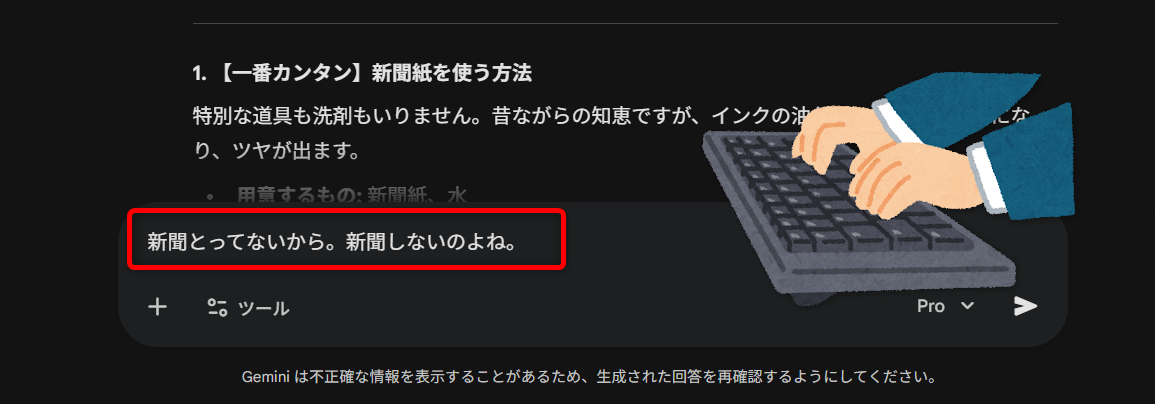
音声入力で間違いがあるときは、キーボードで手動で修正してください。
7、

マイクボタンをクリックすると、音声入力を一時停止することができます。
8、
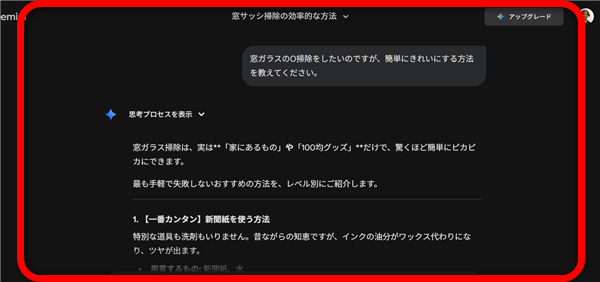
このようにマイクを使って音声でプロンプトを入力しても
いつも通り、Geminiを使うことができています!
私も愛用中!使いやすい!動画編集ソフト