
毎日使うスマホには写真などのデータが日々溜まっていきます。
そして、気がつくとストレージ(容量)を圧迫して、大事な瞬間に
「ストレージがいっぱいです!」と出て写真が撮れなかったら最悪です。
今のうちに、スマホの中を大掃除して大事な瞬間に備えましょう!
尚、ここでは「写真を消す」以外の方法を紹介していきます。
私も愛用中!使いやすい!動画編集ソフト

詳しい動画解説
↓↓↓

スマホの容量を軽くする5選
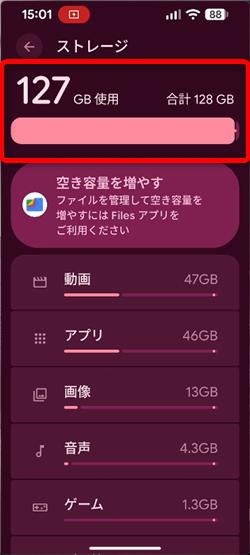
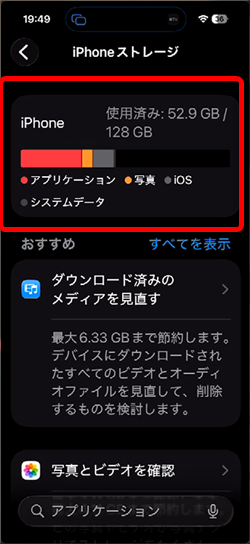
Android iPhone
Androidは普段使いのスマホなので、ストレージが全然残っていません!
iPhoneは、サブ機なのでストレージにまだ余裕がありますね。
1、写真アプリの落とし穴!ゴミ箱をチェック!
写真を消したのに容量が増えたまま…という方の9割はこちらで解消できます!
ゴミ箱に入った写真や動画ファイルは30日間は残ります。
そのため、捨てたつもりの写真や動画がストレージを圧迫している可能性があります。
Android
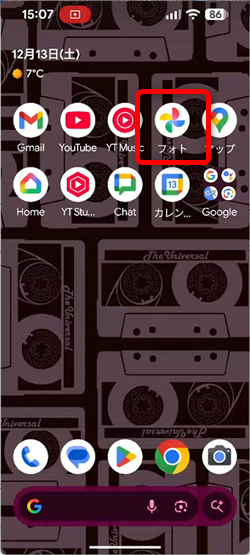
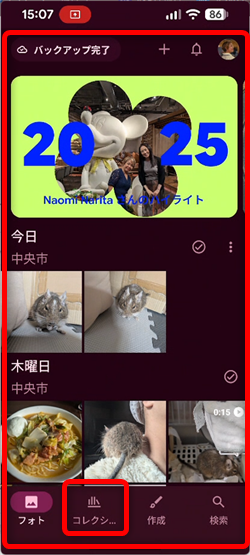
ここでは例としてGoogleフォトアプリを使っていますが、お使いのフォトアプリを
ご確認ください。コレクションをタップ
②
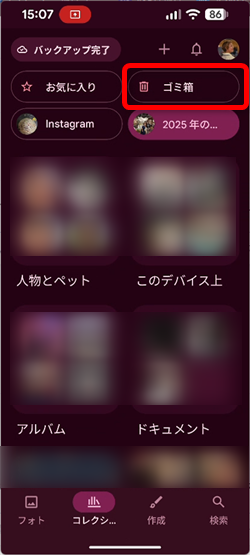
「ゴミ箱」をタップ
③
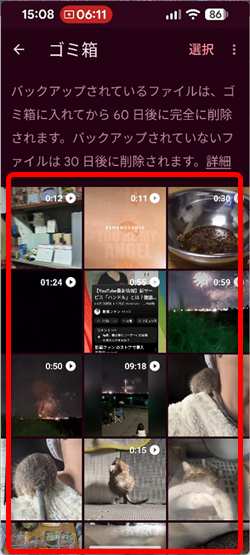
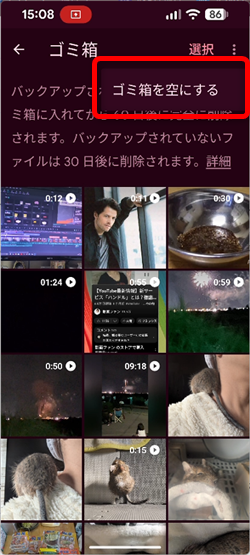
たくさんの写真、動画が残っていましたので、画面右上の「⋮」から
「ゴミ箱を空にする」ですべてのファイルを削除します。
iPhone
①
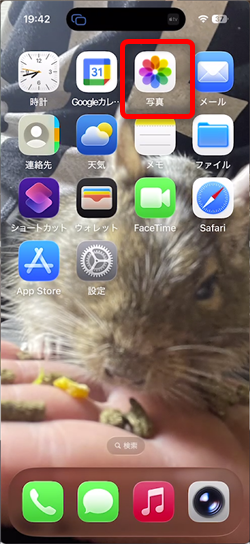
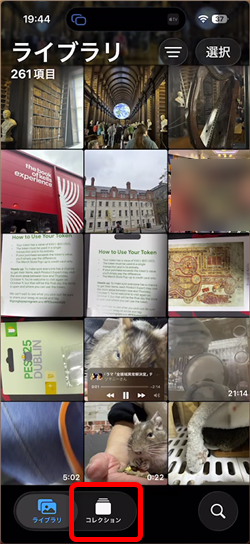
写真アプリを開いたら「コレクション」をタップ
②
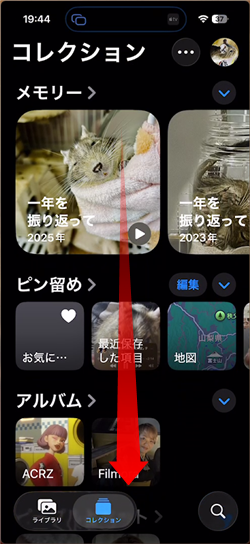
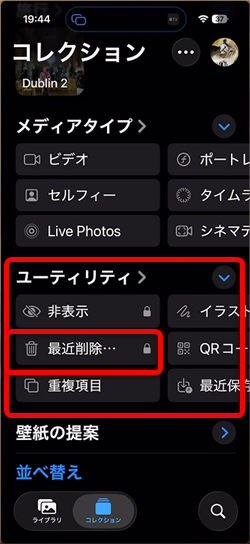
画面を下へスクロールして、ユーティリティの「最近削除した項目(ゴミ箱)」をタップ
③
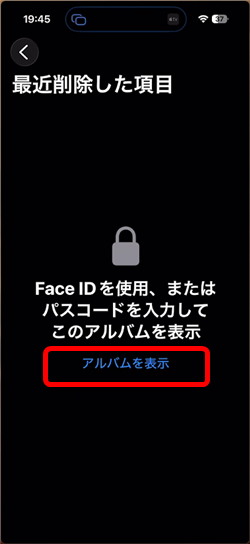
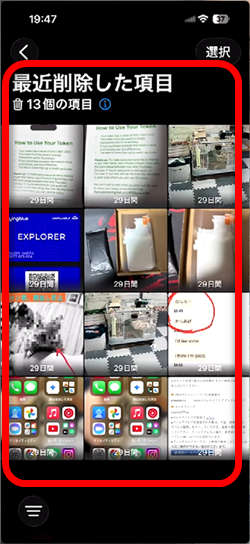
FaceIDなどでロックを解除してゴミ箱を開くと、
iPhoneもゴミ箱に入った写真や動画がありました。
③
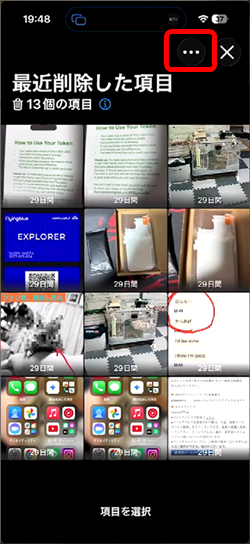
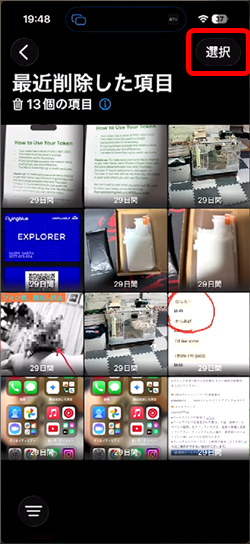
画面右上の「選択」をタップして「…」をタップ
④
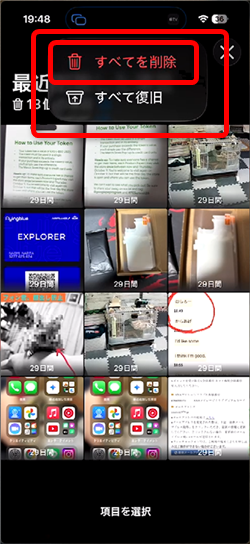
「すべてを削除」をタップしてすべてのファイルを削除します。
※ゴミ箱内のファイルは削除すると復元できませんので、十分にご注意ください。
2、動画ファイルを狙い撃ち
写真を100枚消すより、長い動画を1本消すほうが効果的です。
Android iPhone
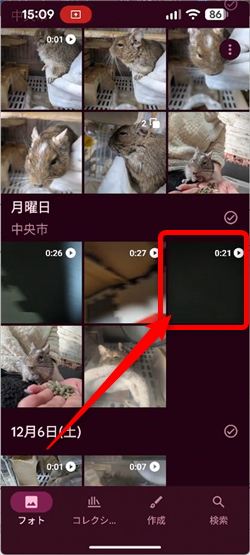
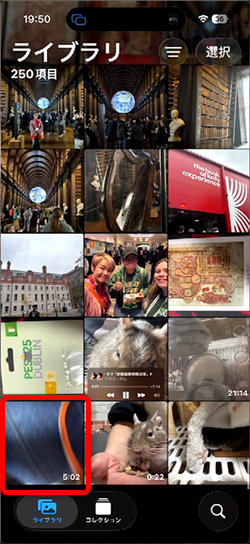
うっかりバッグの中で撮影されてしまっていた…!というような動画ファイルは
負担でしかないので削除しましょう!
3、ネットのゴミ「ブラウザのキャッシュや履歴を削除」
閲覧履歴やキャッシュは、インターネットを行う上で自然と蓄積されてしまうデータです。
これらのデータを削除しましょう。
Android
①
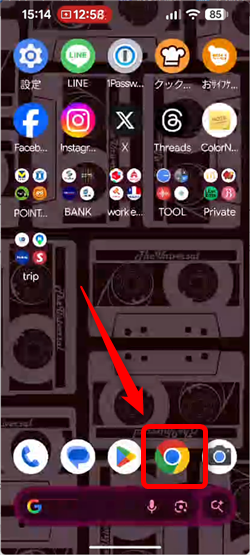
ここではChromeでご紹介します。
Androidの他のインターネットブラウザについては各々お調べください。
②
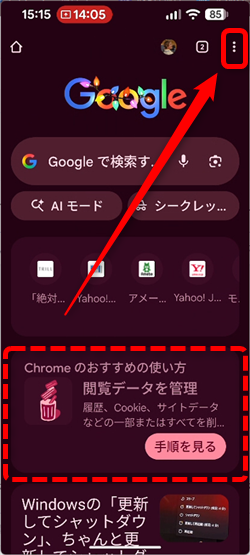
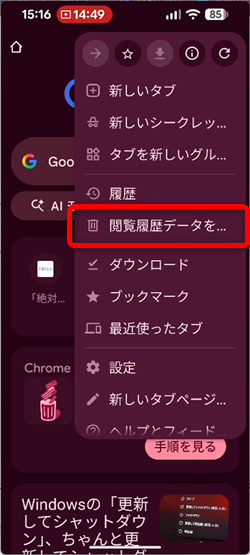
画面右上の「⋮」をタップして「閲覧履歴データを管理」をタップ
(タイミングよく画面の中央にショートカットが表示されていることも!)
②
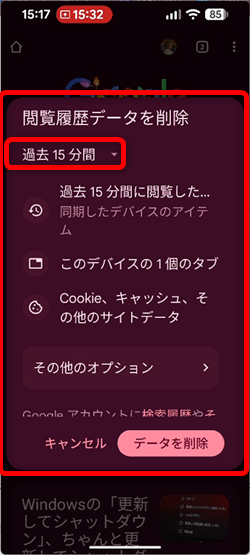
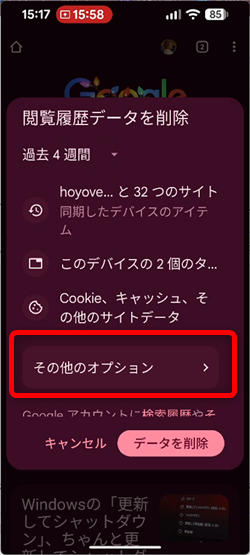
過去〇〇期間を選択できますので、期間を選択して(すべてを削除する場合は「全期間」を選択)
「その他のオプション」をタップ
③
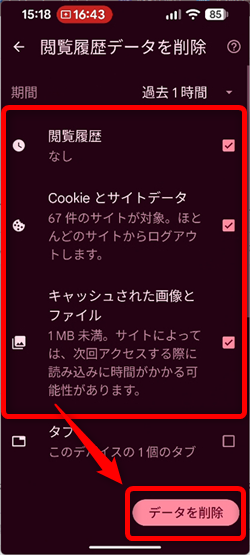
ここで「閲覧履歴」「Cookieとサイトデータ」「キャッシュされた画像とファイル」に
チェックが入っているか確認して「データを削除」をタップ
iPhone
①
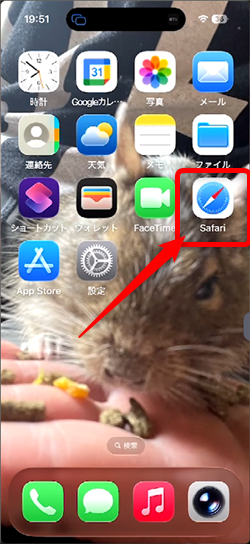
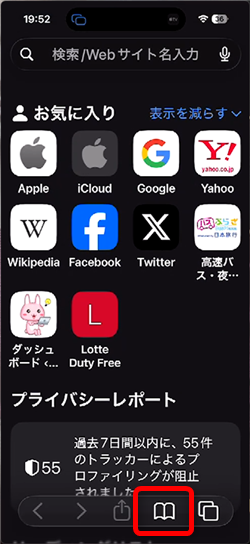
Safariを起動して画面右下の本の形のアイコンをタップ
②
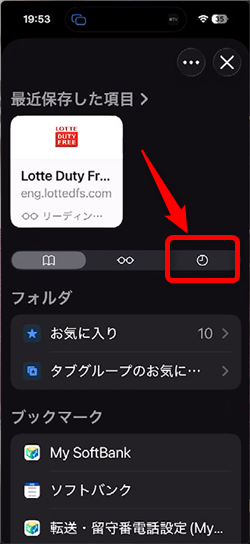
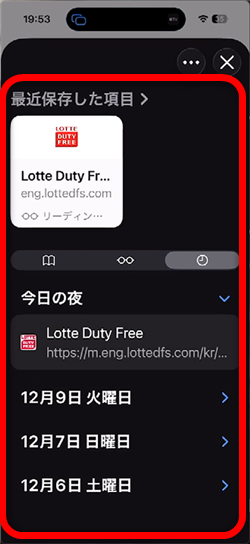
こちらの時計のマークをタップして閲覧履歴を開きます。
③
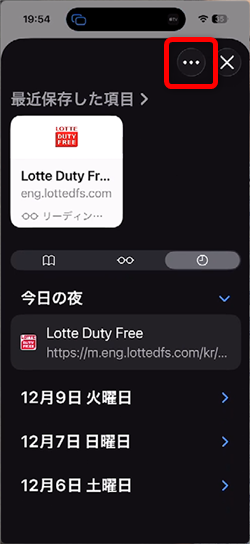
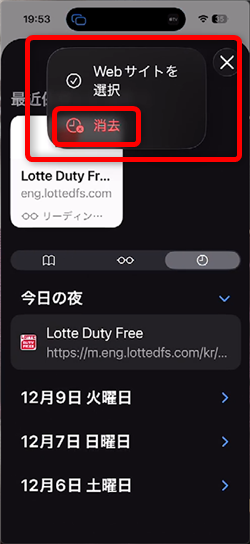
画面右上の「…」から「消去」をタップして閲覧履歴データを削除します。
4、使っていないアプリを整理整頓
いらないアプリがあったら、「アンインストール」をして削除してしまいましょう!
Android
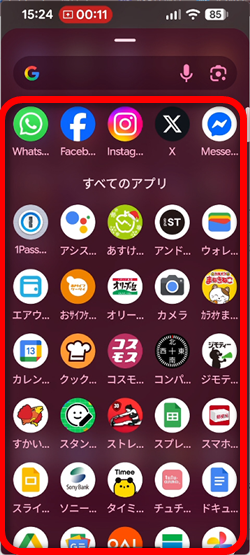
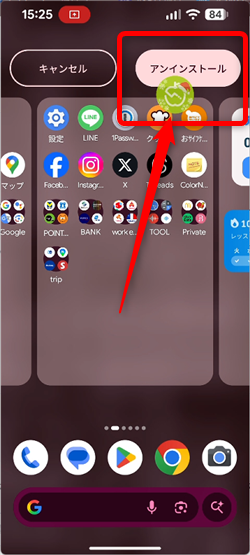
使うメーカーによって操作方法が違う場合があります。
例:Pixelではいらないアプリを上部へスライドさせると「アンインストール」が表示されるので
そちらに持っていくとアンインストールできます。
iPhone
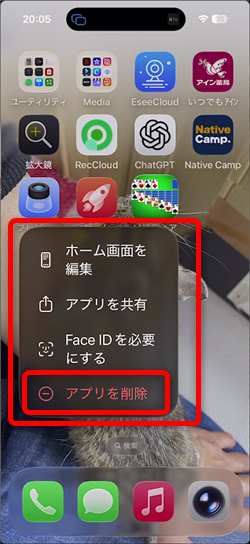
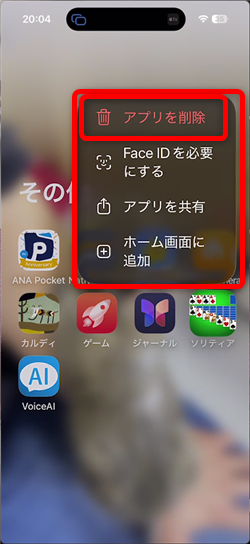
ホーム画面にある場合、ホーム画面にはない場合、それぞれいらないアプリを長押しすると
「アプリを削除」があるのでこちらをタップしてアンインストールします。
5、LINEのキャッシュが溜まっている!
毎日のように使っているLINEにはキャッシュが溜まっている可能性が高いです。
LINEのアプリ内のキャッシュを削除しましょう。
Android、iPhone共通
①
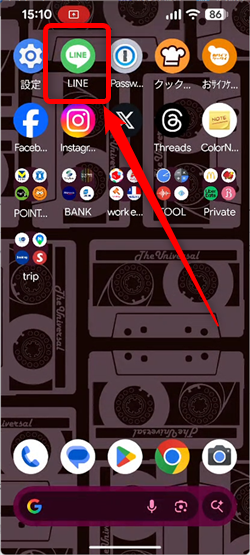
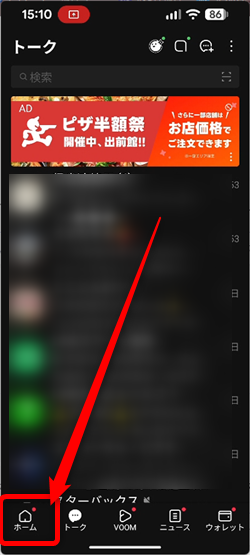
LINEを起動して画面左下の「ホーム」をタップ
②
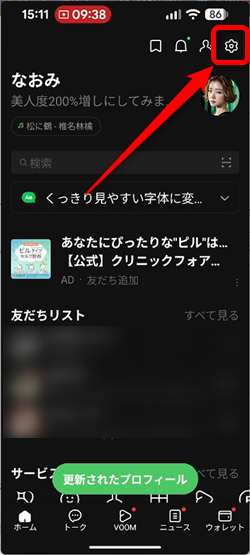
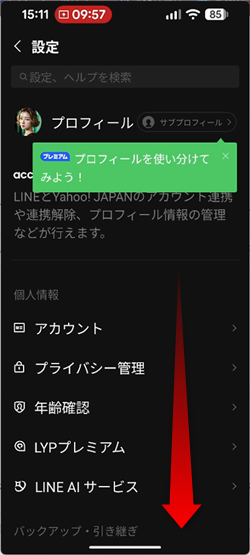
画面右上の歯車マークをタップして下へスクロール
③
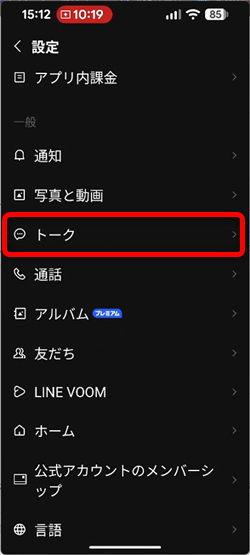
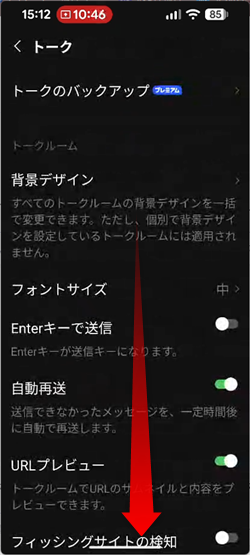
「トーク」をタップして下へスクロール
④
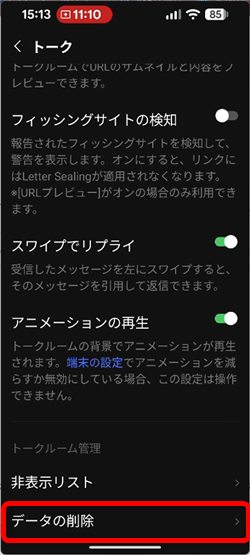
「データの削除」をタップ
Androidでは一番下に、iPhoneでは下から3つ目にあります。
⑤
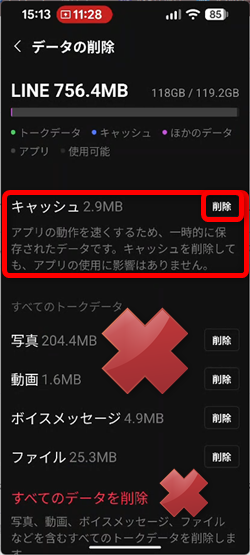
「キャッシュ」の横の「削除」ボタンをタップ
尚、すべてのトークデータの各項目の「削除」や「すべてのデータを削除」を
タップしてしまうと、トーク履歴やトーク内の写真などがすべて削除されてしまいますので
こちらはタップしないようにご注意ください!
私も愛用中!使いやすい!動画編集ソフト