
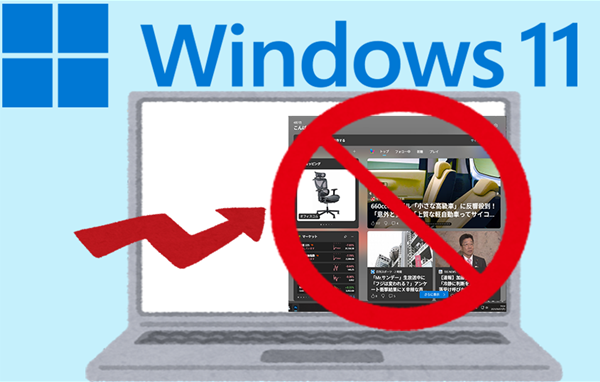
Windows11の右下にあるウィジェットは、ニュースが見れたり、
天気やマーケット情報など表示され、便利な画面ではありますが、
必要ないと感じることも。
また、カーソルがその上に乗っただけで、画面上に表示されるので
作業の邪魔になることもありませんか?
この、Windows11の右下のウィジェットを非表示にしたり、
カスタマイズする方法です。


詳しい動画解説
↓↓↓

Windows11ウィジェットの表示をカスタマイズ
※
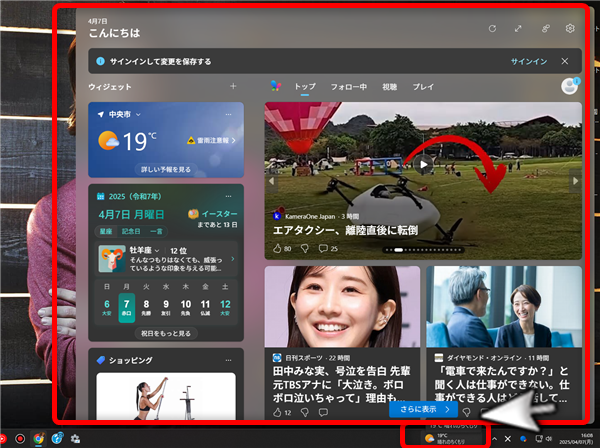
画面右下のこちらにカーソルを合わせると表示されるこの画面をカスタマイズします。
1、
画面右下のこちらをクリックしてウィジェットやニュースの画面を開きます。
2、
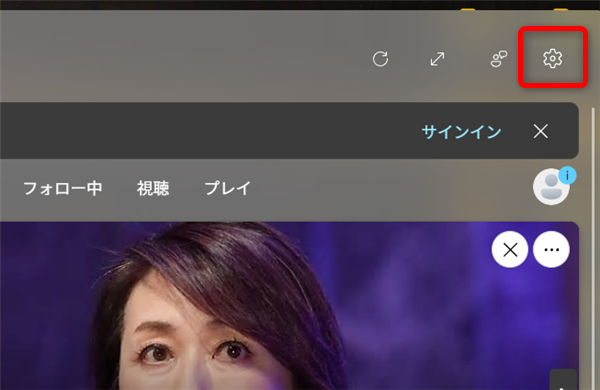
画面右上の歯車マークをクリック
3、
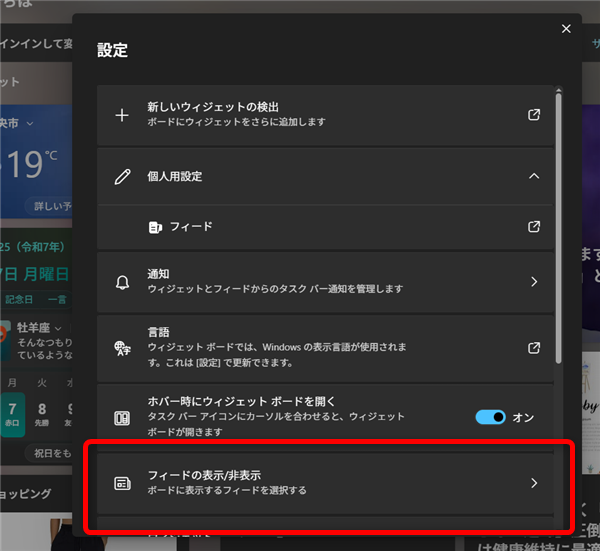
設定メニューが開くので「フィードの表示/非表示」をクリック
4、
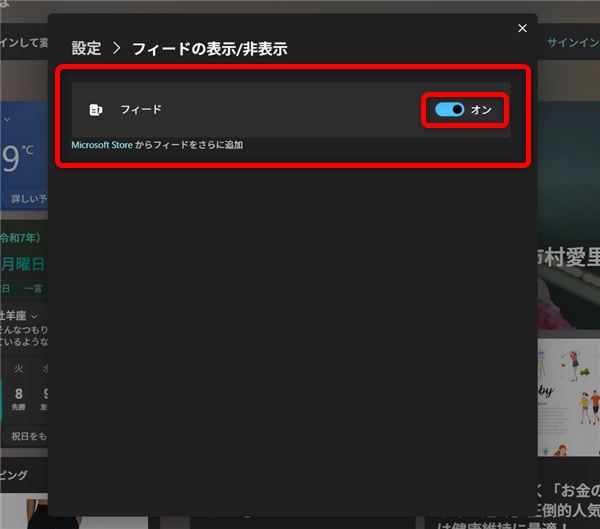
フィードのスイッチをクリックして
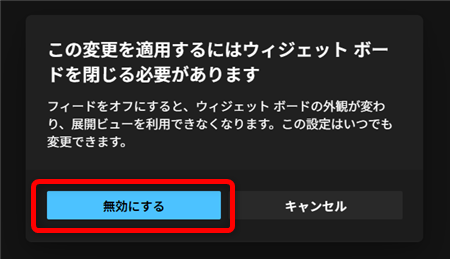
確認画面が出るので「無効にする」をクリック
4、
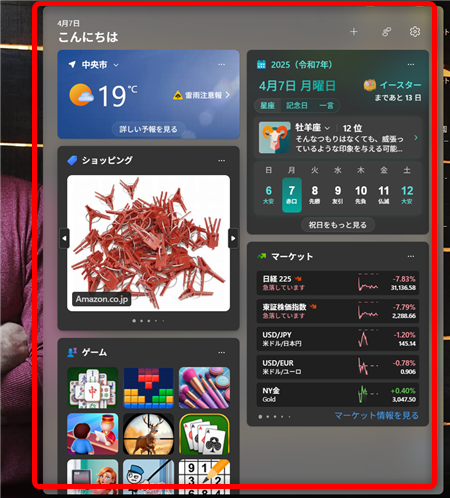
これで表示がウィジェットだけになりました。
5、
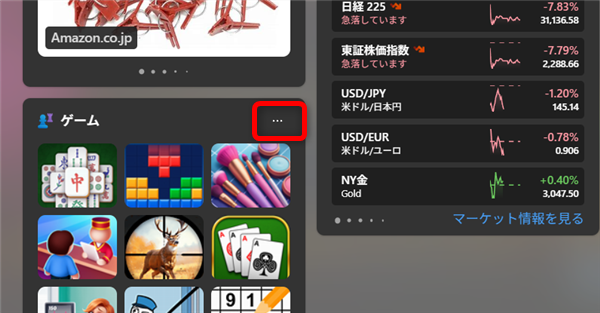
各ウィジェットは「…」から
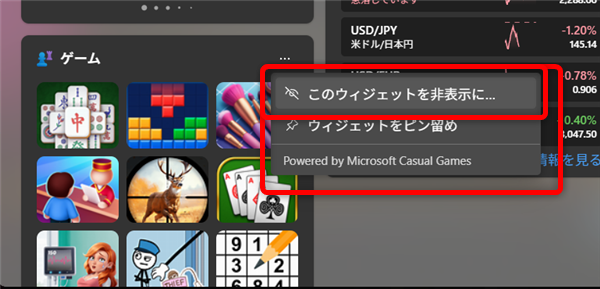
「このウィジェットを非表示にする」をクリックして消すこともできます。
6、
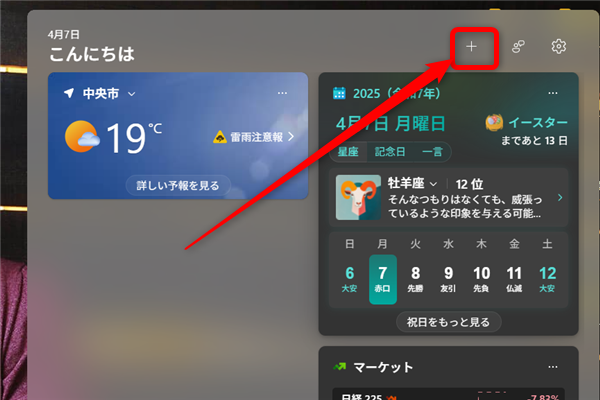
尚、ウィジェット画面の右上の「+」ボタンから
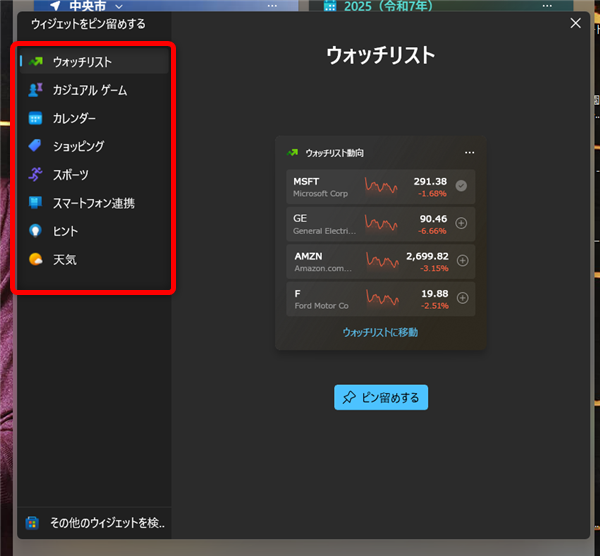
ウィジェットを追加することもできます。
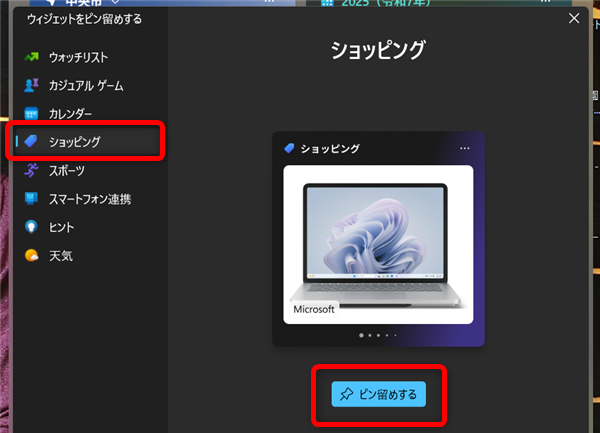
左側メニューから選択して「ピン留めする」をクリックすると
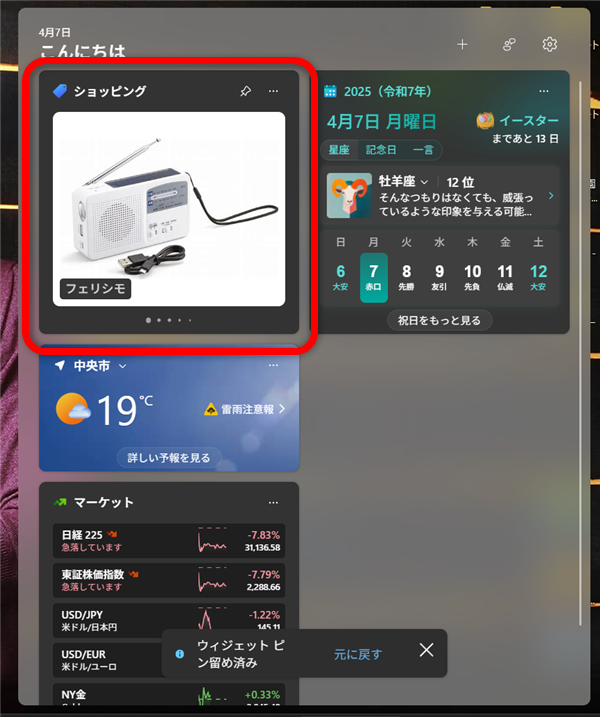
ウィジェットに追加表示されます。
7、
カーソルが乗っただけで、ウィジェットが表示されないようにするには、
同じく歯車マークをクリックして
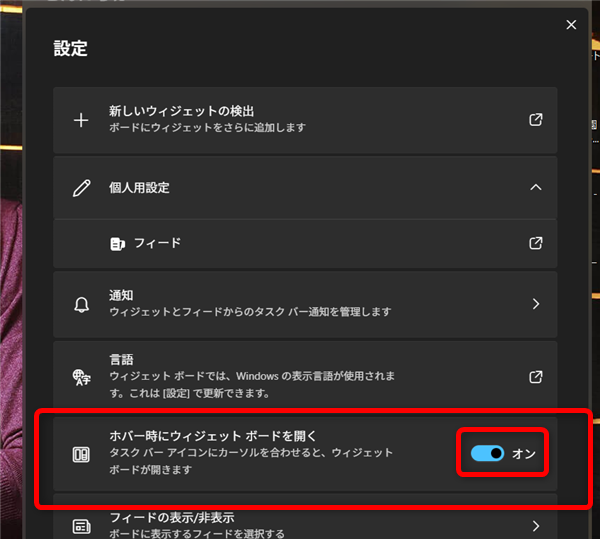
設定メニューの「ホバー時にウィジェットボードを開く」のスイッチをクリックして
オフにすると
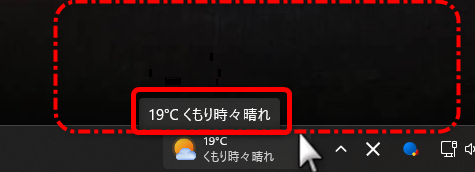
カーソルが乗っても表示されなくなりました!
乗り換えがお得!












