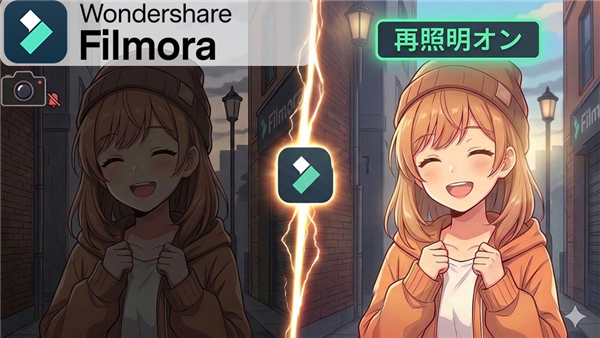
動画編集をしていると、せっかく一生懸命撮影した動画が暗い…
顔に影が入っちゃっている…とがっかりしてしまうこと、ありますよね。
撮影時の照明(ライティング)はとても重要で、
専用のライトなどで照明に気を配っている方も多いと思います。
しかし!このFilmoraの新機能「再照明」機能を使えば、残念な明るさの動画も
AIで簡単に照明の編集ができてしまいます!
そして、特筆すべきはこの「再照明」はAIを使った機能なのに、
FilmoraのAI機能では必要不可欠なAIクレジットの消費が一切ないこと!
どなたもAIクレジットの心配なしに、いつでも利用できちゃうんです!
もう照明の心配はなし!
Filmoraの再照明機能を使ってプロ級の動画を目指しましょう!
私も愛用中!使いやすい!動画編集ソフト



詳しい動画解説
↓↓↓

動画編集ソフト「Filmora15」で素敵な卒業ムービーを作ろう
1、
Filmora15のインストールはこちら
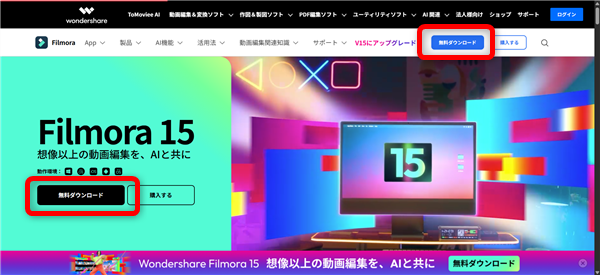
「無料ダウンロード」で基本的な編集作業は無料で期限なく利用することが
できますが、出来上がった動画に大きくFilmoraのロゴが入ります。
2、
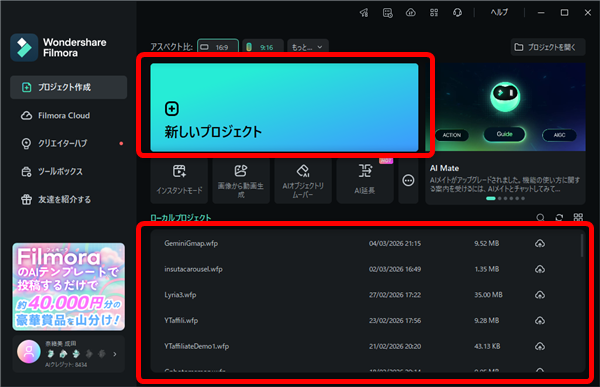
Filmoraを起動したら「新しいプロジェクト」や「ローカルプロジェクト」から
起動します。
3、
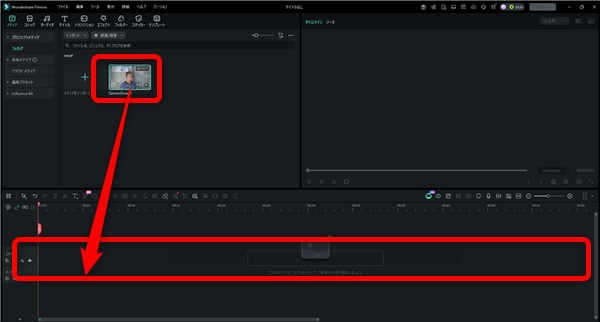
編集する動画ファイルをタイムラインにドラッグ・アンド・ドロップして読み込みます。
4、
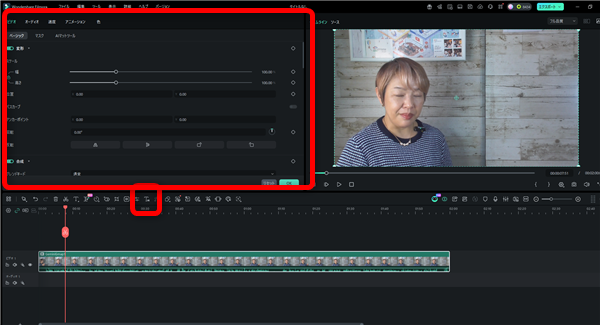
クラッシック表示を選択している場合は、こちらの「編集」ボタンをクリックしたり、
タイムラインをダブルクリックして編集画面を開きます。
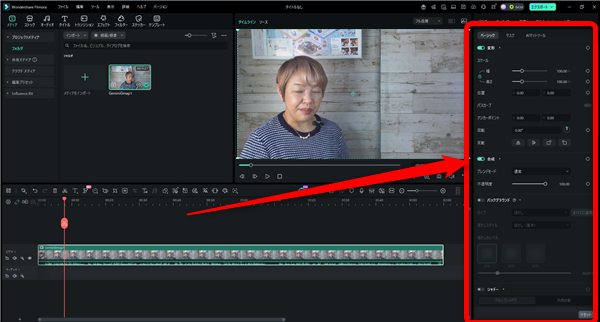
デフォルト表示を選択している場合は、画面右側の編集画面で設定していきます。
5、
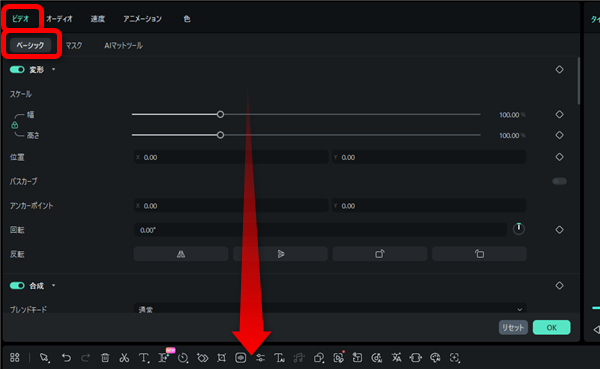
「ビデオ」タブの「ベーシック」タブが開いていたら、画面を下へスクロール
6、

「再照明」のスイッチをオンにします。
7、
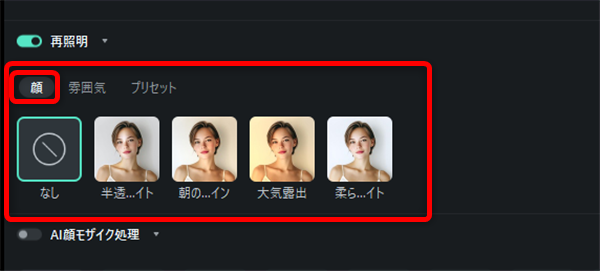
照明の当て方として、顔に重点を置いたもの、雰囲気で全体を調整するものと
あります。「顔」でやってみます。
8、
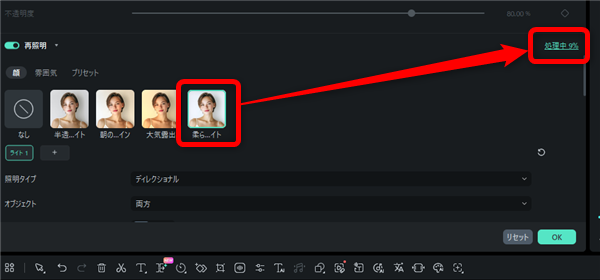
それぞれ照明の種類があらかじめ用意されているので、どんな照明にしたいか、
選びます。
映像の分析が始まります。
9、
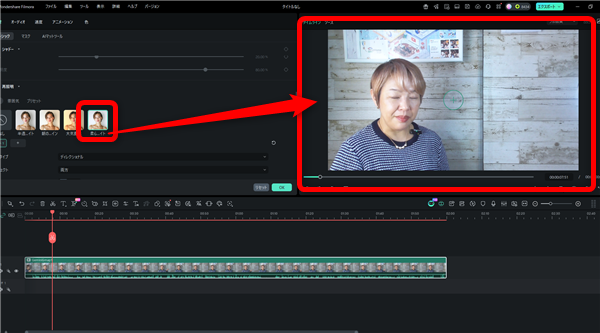
選択したような照明の映像になりました!
10、
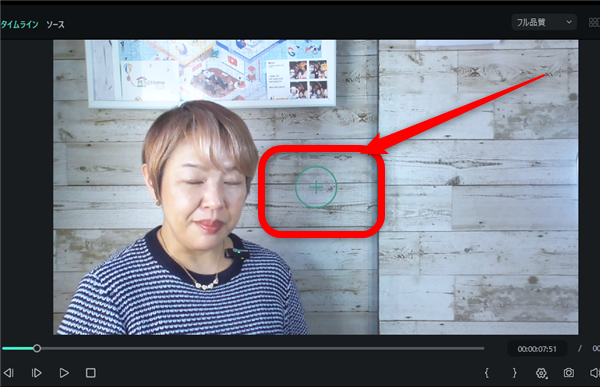
プレビュー画面にこのような○印が表示されます。
これは光源になります。
光源は、マウスで位置を動かして、光のあたり具合などを調整できます。
11、
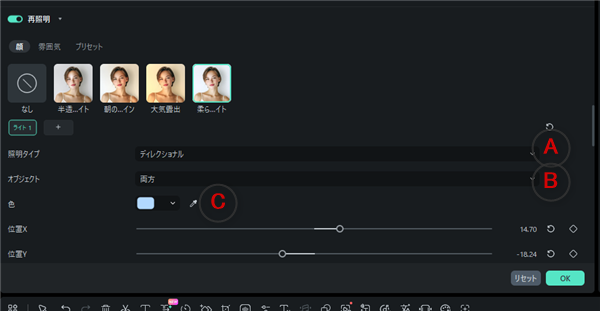
AIによって自動でコントロールされていますが、自分の好きなように調整することもできます。
A:照明のタイプ「ディレクシャル」「ポイント」の選択ができます。
「ディレクシャル」は全体的に照明を当てているような感じ
「ポイント」は顔にフォーカスして照明を当てているような感じ
B:オブジェクト「両方」「人物」「バックグラウンド」
「人物」光の対象は人物
「バックグラウンド」光の対象は背景
「両方」は 人物もバックグラウンドも両方とも光の対象
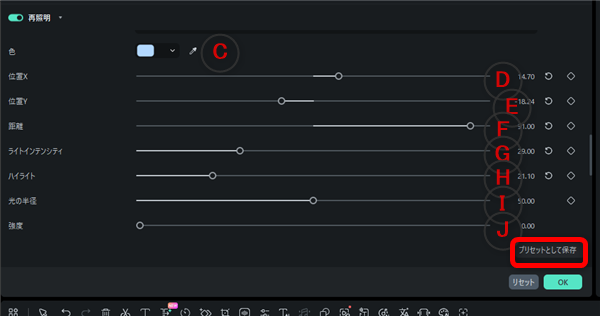
C:色 照明の色
D:位置X 光源の横軸の位置
E:位置Y 光源の縦軸の位置
F:距離 光源からの距離
G:ライトインデンシティ 調光レベル、明るさの強度
H:ハイライト
I:光の半径
J:強度
尚「プリセットに保存」をクリックすると、
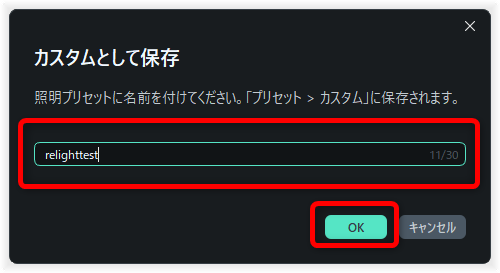
この設定をいつも使うプリセットとして保存しておくことができます。
12、
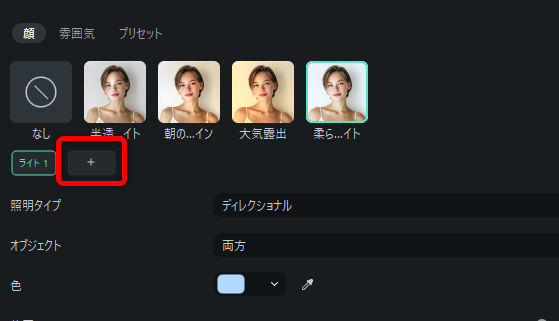
こちらの「+」ボタンをクリックすると

光源を最大8個まで追加できます。
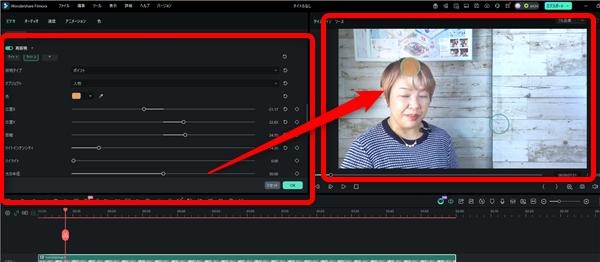
光源ごとに、色や位置、強度などの調整ができます。
13、
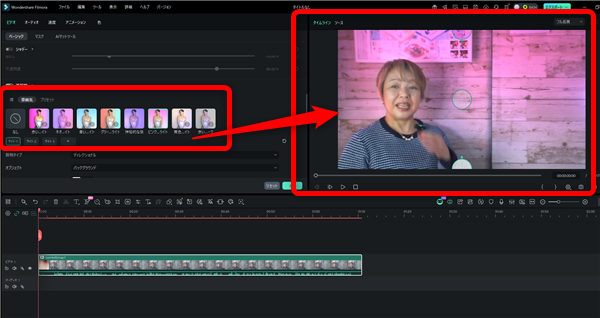
「雰囲気」では、画面全体の照明を調整できます。
14、
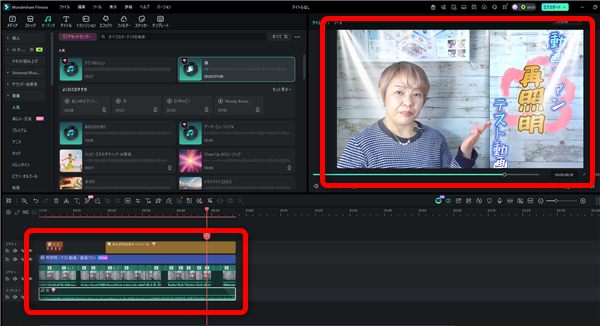
あとはいつも通り、テキストやステッカー、エフェクトを付けたり、BGMをつけて
動画を完成させましょう!
私も愛用中!使いやすい!動画編集ソフト