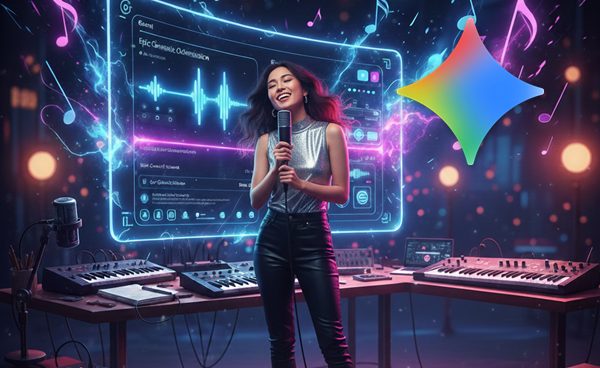
GoogleのAI「Gemini」で今度は音楽を生成することができるようになりました!
「Gemini」に最新の音楽生成エンジン「Lyria3」が登場して、
楽譜が読めなくても、難しい音楽ソフトを使えなくても、誰でも
こんな音楽を作って!とテキストで指示するだけで音楽を作ることができます!
さらに驚きのポイントは2つ!
1つ目!より自然な日本語ボーカルの音楽が生成可能!
2つ目!画像や動画からもその画像や動画にあった音楽を生成!
そして、ここでは「Lyria3」で生成した音楽をYouTubeの動画で使うときの
注意事項まで詳しく解説します!
私も愛用中!使いやすい!動画編集ソフト

詳しい動画解説
↓↓↓

Gemini 「Lyria3」で音楽を生成する
Lyria3の使い方
1、
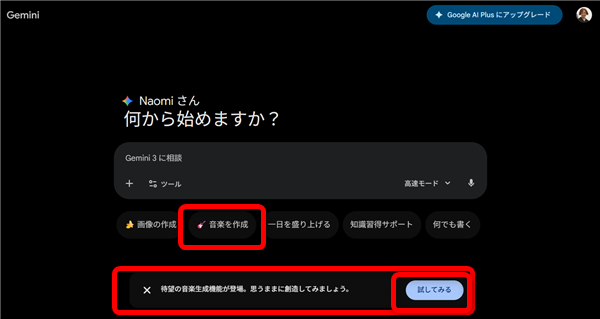
Geminiを開いたときにこのような「音楽を作成」ボタンなどが表示されていれば
利用可能です!
早速「試してみる」などからはじめてみましょう!
2、
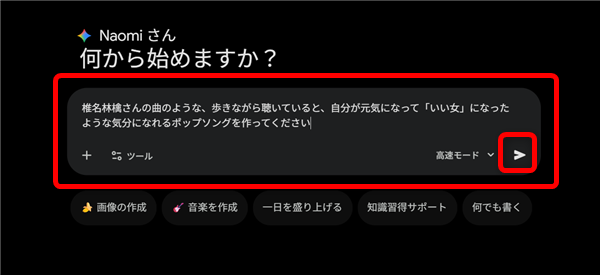
プロンプト入力欄には、できるだけ詳しくどんな音楽を作りたいのか?
文章を入力して送信ボタンをクリックします。
尚、注意事項として、ここでは例として「椎名林檎さんのような…」という
プロンプトを記入していますが「Lyria3」は、
有名アーティストの音楽を丸パクリするような音楽は生成できません。
3、
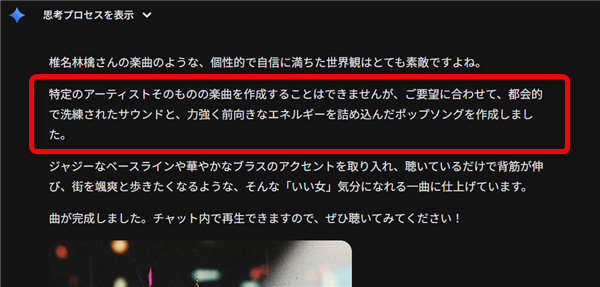
そのため、このように
「特定のアーティストそのものの楽曲を作成することはできませんが…」
と、前置きがあったうえで、
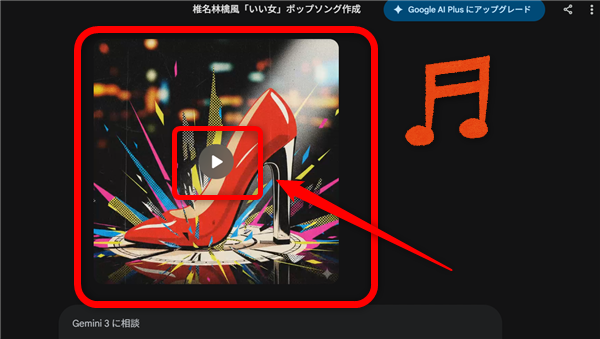
プロンプトに沿った形の音楽を生成してくれます。
尚、表示されている画像は音楽のカバー画像で、こちらもプロンプトに
沿った内容をイメージした画像が生成されています。
画像中央部の再生ボタンで再生して聴くことができます。
★尚、生成される音楽はすべて「30秒間」となっています。
4、
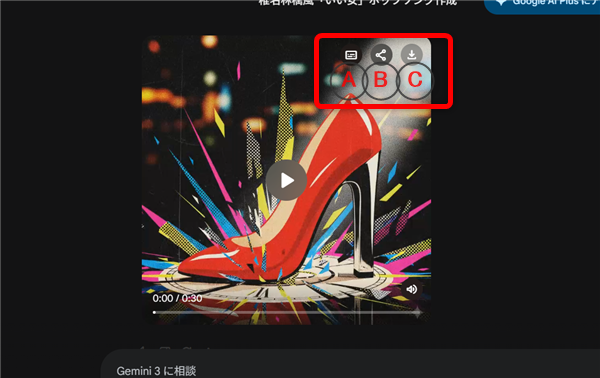
画像部分にカーソルを合わせると、画面右上に3つボタンが表示されます。
A:歌詞の字幕(歌詞入りの音楽のみ表示)
B:共有
C:ダウンロード
①A:歌詞の字幕(歌詞入りの音楽のみ表示)
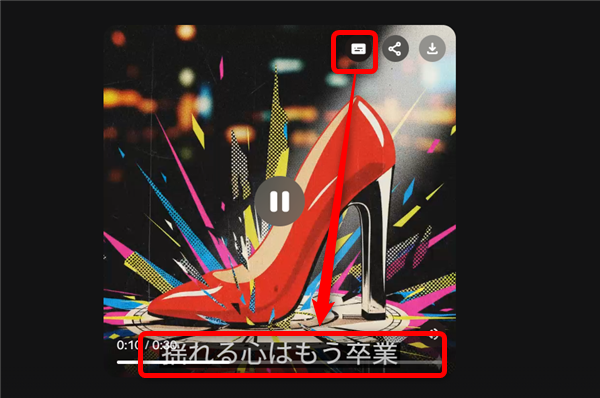
歌詞の字幕が画面下側に表示されます。
B:共有
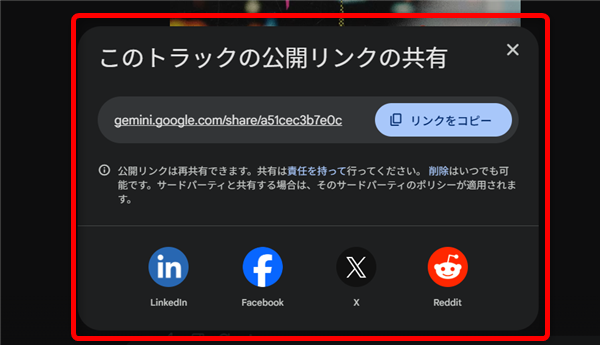
この音楽へのリンク先URLが表示され、ブログ、またfacebookやXなどで
共有できます。
C:ダウンロード
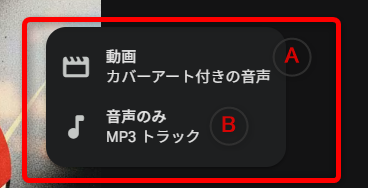
A:動画ファイルとしてダウンロード
5、画像から音楽生成
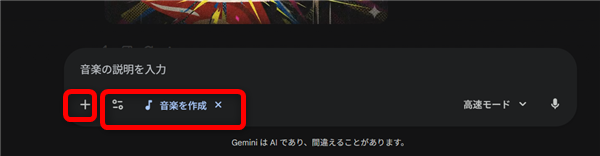
「音楽を生成」の横の「+」ボタンをクリックして
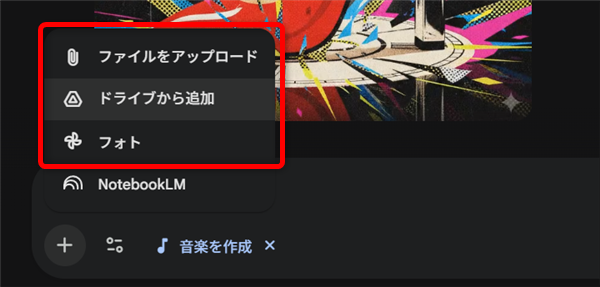
画像を選択していきます。
ファイルをアップロード:パソコンやスマホ内の画像から選択
ドライブ:Googleドライブに保存した画像や動画から選択
フォト:Googleフォトに保存した画像や動画ファイルから選択
NotebookLM:NotebookLMの資料から選択
6、
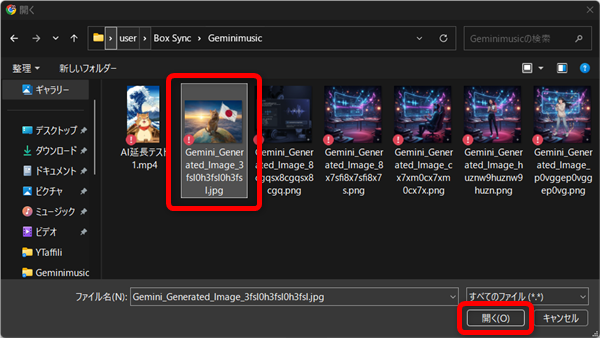
こちらの画像を選択してみます。
7、
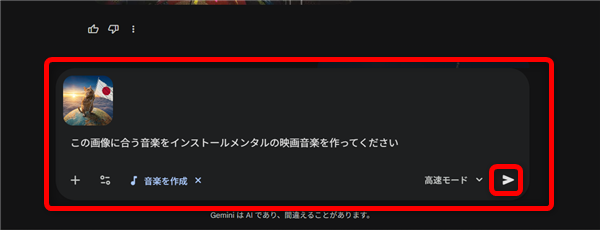
このようなプロンプトを書いてみました。
8、
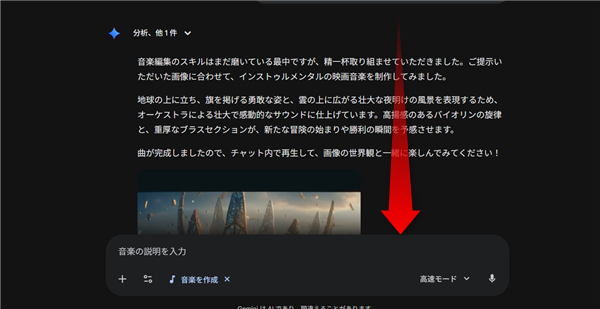
しばらく待っているとこのような表示が出て
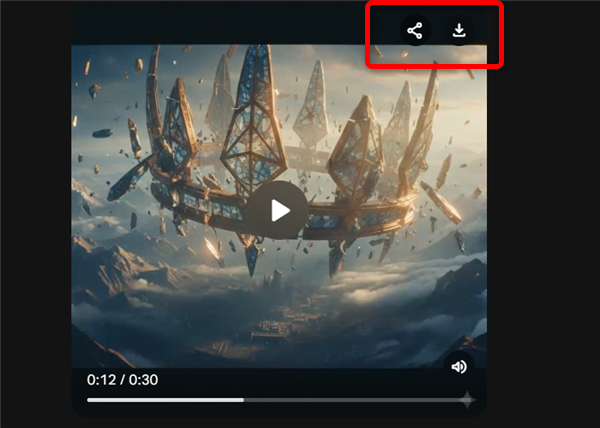
壮大なイメージの音楽ができました。
こちらは歌詞入りの音楽ではないため、共有とダウンロードが可能です。
9、
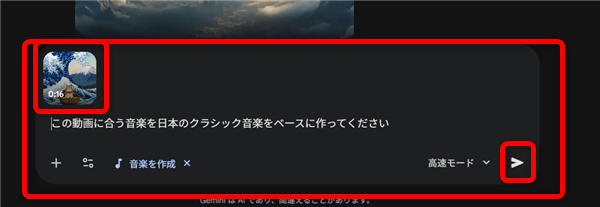
今度はこちらの動画でこのようなプロンプトで音楽を生成してみます。
10、
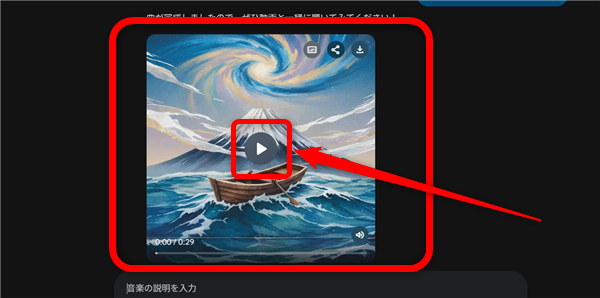
しばらくすると歌詞入りの音楽が生成されました。
11、
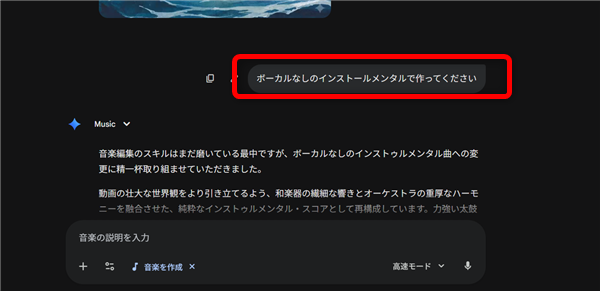
歌詞のない音楽にしてほしかったので、改めてプロンプトのみ入力してみたところ
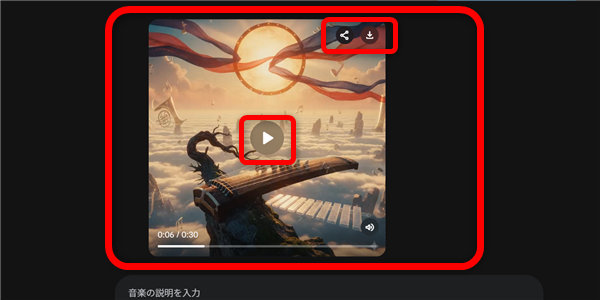
歌詞なしの音楽が生成されました。
同じチャットを使うと、以前の情報を引き継ぐようなので、
改めて音楽を作りたいときは「新しいチャット」でイチから始めたほうが
良さそうです。
YouTubeで生成した音楽を使うとき
1、
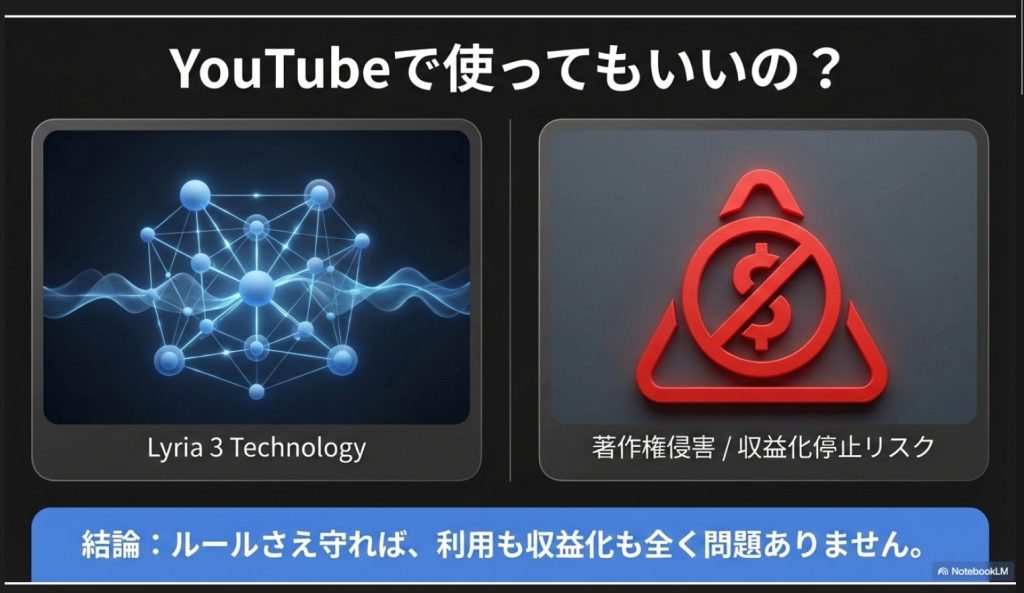
結論から言えば、YouTubeで「Lyria3」で生成した音楽を使うことはOKで、
収益化もOKです。
2、
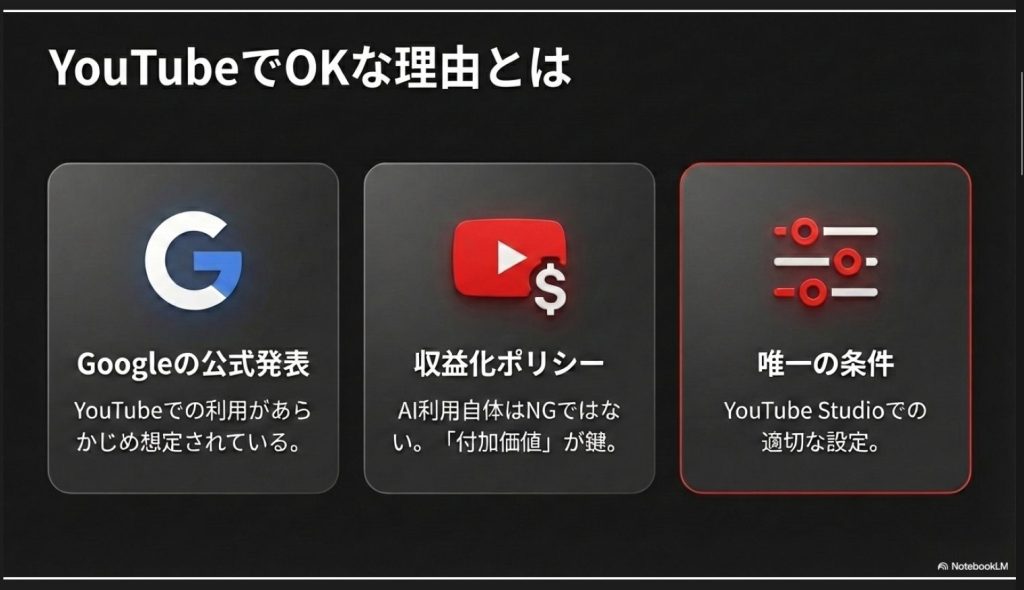
なぜなら、AIで生成された音楽を使用した動画作りそのものを、
YouTubeは否定していません。
あくまで、AIを活用した動画作りをYouTubeは推奨しています。
さらに、AIで生成した音楽を使った動画での収益化も可能なのです。
そのためには、動画投稿時の設定も確認する必要があります。
3、
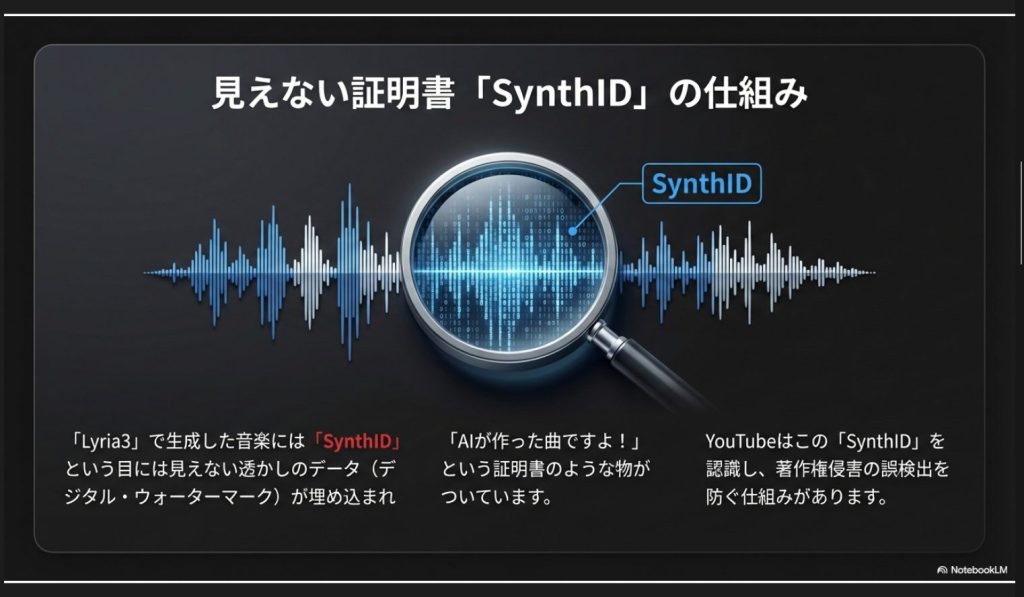
「Lyria3」で生成した音楽には「SynthID」という、私たち人間の目には見えない
透かしのデータ(デジタル・ウォーターマーク)が必ず付けられ、
これはAIが作った曲であるという証明書のようなものになります。
そのため、YouTubeがその「SynthID」からAIが作った曲であると認識でき、
また、著作権侵害の誤検出を防ぐ効果もあります。
4、
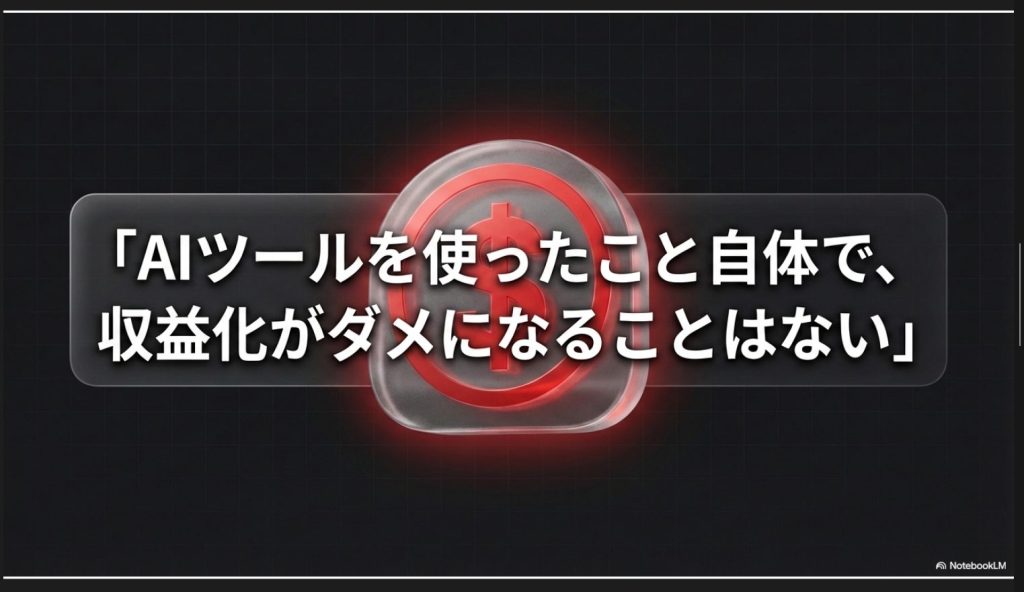
昨今、AIで作った動画は収益化が停止される!という情報がありますが、
「Lyria3」で生成した音楽を使った動画が全て収益化停止となるわけではありません。
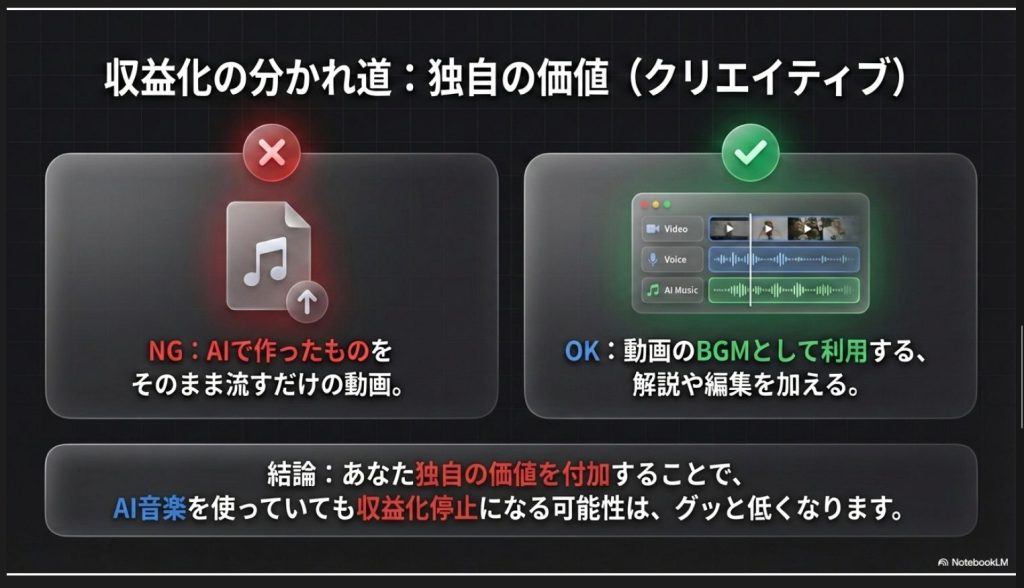
「Lyria3」で生成した音楽や「veo3」で作った動画をそのまま投稿する場合は、
「信頼できないコンテンツ」などの対象となり、収益化停止となる可能性が高いです。
しかし、動画の中のBGMとして利用したり、その動画にクリエイター自身の
オリジナリティがあれば収益化停止となることはありません。
5、
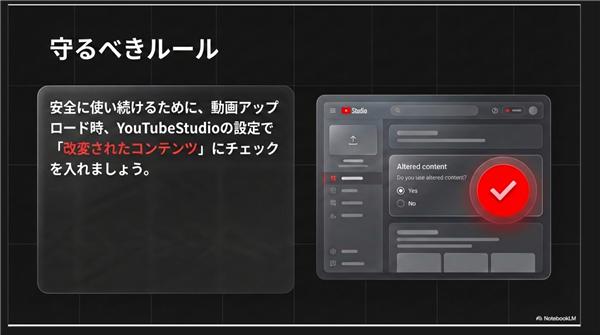
「Lyria3」で生成した音楽を含む動画を投稿した場合は、
できるだけ、設定画面の「改変されたコンテンツ」にチェックを入れましょう。
こちらは、単なるBGMならチェックは不要…という見解もあるようですが、
YouTubeヘルプページには「クリエイターによる開示が必要なコンテンツ」の
一番最初に「合成された音楽を生成する」がはっきりと明記されています。
そのような理由から、安全に利用するためにも「改変されたコンテンツ」に
チェックを入れることをおすすめします。
私も愛用中!使いやすい!動画編集ソフト