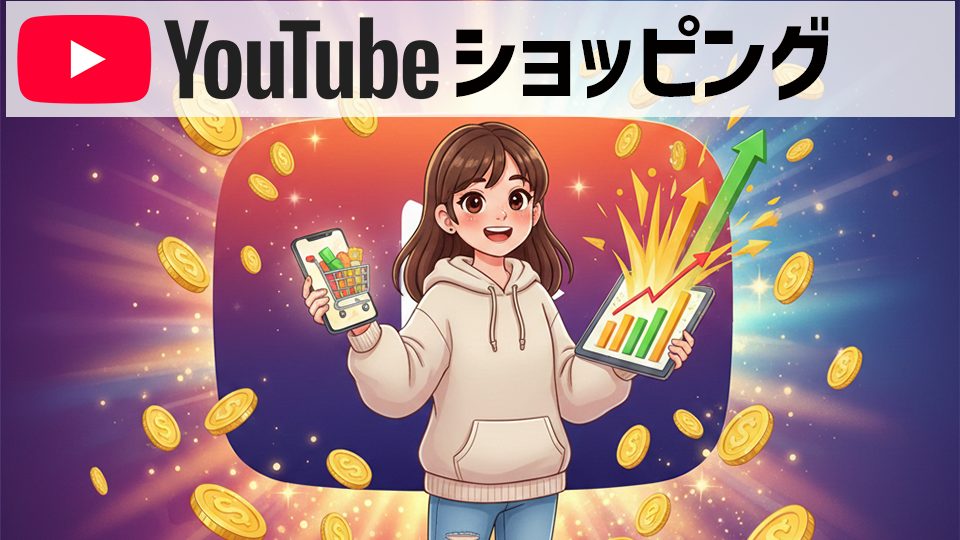
ついに!YouTubeショッピングのアフィリエイト機能が日本でも導入されました!
これまで、商品紹介などをやってきたクリエイターさんは、動画の概要欄に、
紹介した商品のリンクのURLを記載し、動画内でもそのことを言及しなければ
ならなかったのですが、この機能により、動画内で紹介している商品を
ピンポイントにしかも動画の中に表示させることで、
視聴者さんは、好きなクリエイターさん、好きなYouTuberが勧める商品を
簡単に購入することができるようになりました。
そして何より!クリエイターさんは商品を紹介することで
アフィリエイトプログラムによって、商品が売れると報酬を得ることができます。
これは、商品紹介動画や開封動画などが大きなYouTubeの収益の柱の一つになると
言っても過言ではありません!
ここでは、YouTubeのアフィリエイトプログラムの参加条件や注意事項、
また、設定方法まですべてを紹介していきます。
私も愛用中!使いやすい!動画編集ソフト

詳しい動画解説
↓↓↓

YouTubeショッピングアフィリエイトについて
1️⃣YouTubeのショッピングアフィリエイト機能とは
YouTubeの動画内で「楽天市場」の商品を紹介すると、商品が売れたとき、
アフィリエイトプログラムを通じて、報酬が獲得できる新しい収益方法です。
※2026年2月19日に発表されました
2️⃣YouTubeショッピングアフィリエイトで利用できるECサイト
楽天市場(2026年2月現在)
楽天市場の商品を紹介し、商品が売れると報酬が得られる
※今後、他のECサイトが増える可能性もあり
3️⃣YouTubeでショッピングアフィリエイトの資格要件
1、YouTubeパートナープログラム(YPP)に参加している
2、チャンネル登録者1,000人以上
3、チャンネルが「音楽チャンネル」「公式アーティストチャンネル」ではない
または、音楽パートナーに関連付けられていない
4、チャンネルが「子ども向け」チャンネルではなく
「子ども向け」の動画が多くない
4️⃣アフィリエイトプログラムを使うときの注意事項
1、商品を紹介するとき、その商品がはっきりとわかるように、
商品が写っていたり、口頭で伝えたりなど、動画の中で紹介する必要が
あります。
2、動画の中に対象の商品をタグ付けして紹介することができます。
尚、長尺動画、ショート動画、ライブ配信、どちらでも利用可能です。
3、全く関係のない動画に商品のアフィリエイトのタグ付けをしないこと。
4、動画で紹介していた となります。
5、購入された商品がキャンセルされる…などの対応から、
実際に報酬として確定するのは2~3ヶ月後になります。
6、例えば、口紅を紹介した動画からタグをクリックした視聴者さんが、
別の商品の美容液を購入した場合も報酬の対象となります。
7、テレビから視聴している視聴者さんには、タグから商品ページのQRコードが
表示され、それをスマホのカメラなどで読み取って開くことができます。
8、ショート動画でアフィリエイトを行う場合は「ショッピング用サウンド」を
使うことが推奨されています。
使用する音楽によっては、タグ付けができなかったり表示されないことがある
9、アフィリエイト報酬は、確定後、広告収益など他の収益と一緒に
Google Adsenceで振り込まれます。
5️⃣アフィリエイトを開始する設定方法(パソコンから)
1、
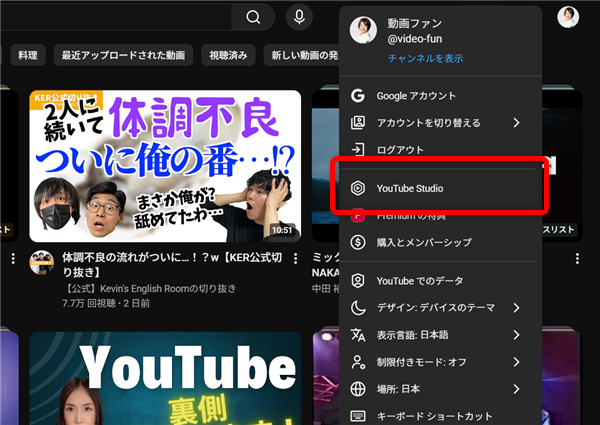
YouTube Studioを開きます。
2、
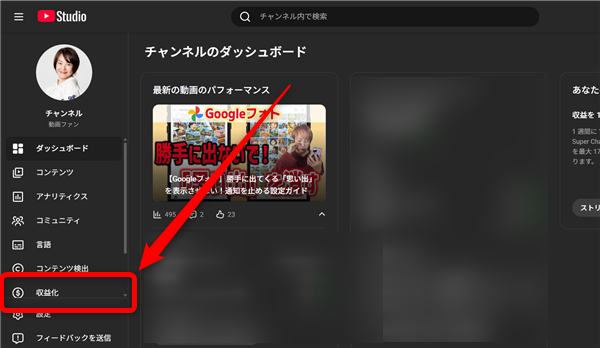
画面左側メニューの「収益化」をクリック
3、
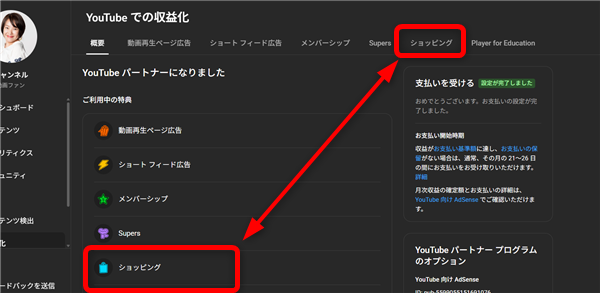
どちらでもOKなので「ショッピング」をクリック
4、
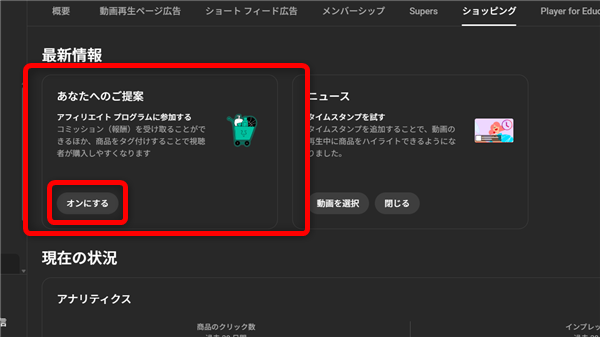
このような「あなたへのご提案」に「アフィリエイトプログラムに参加する」があれば
利用できるので「オンにする」をクリックしましょう
5、
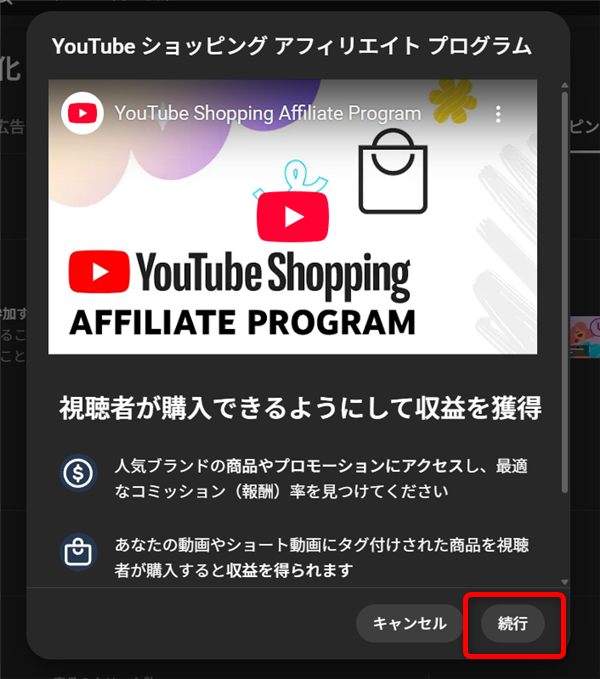
このような画面が開くので「続行」をクリック
6、
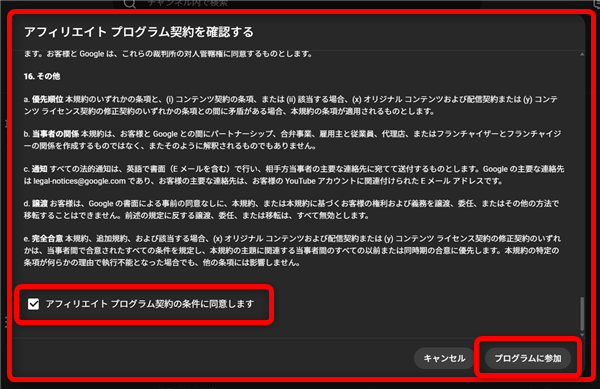
アフィリエイトプログラム契約の確認画面となります。
利用規約を確認して「アフィリエイトプログラム契約条件に同意します」にチェックを入れて
「プログラムに参加」をクリック
7、
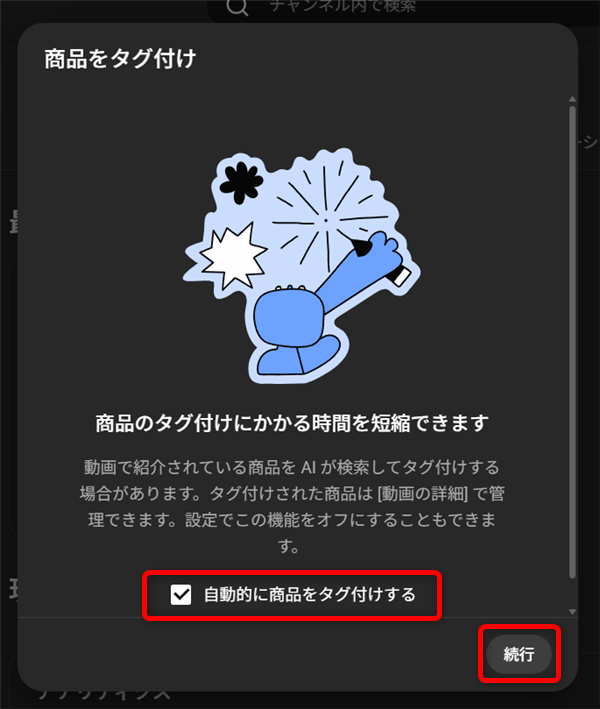
「自動的に商品をタグ付けする」にチェックを入れておくと、
動画で紹介されている商品をAIによって自動でタグ付けすることもできます。
どちらでもOKです。「続行」をクリック
8、
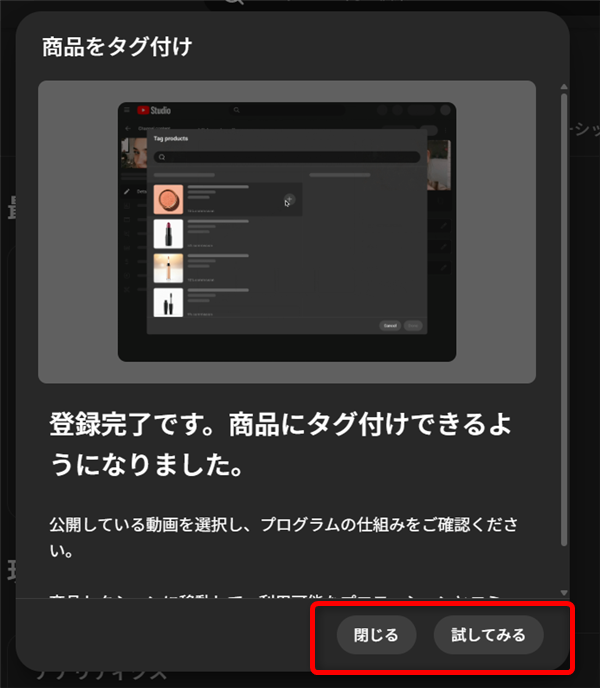
設定は完了です!
「試してみる」をタップするとコンテンツ画面になり、既存の動画に商品のタグ付けを
することができます。
6️⃣長尺動画に商品をタグ付けする(パソコンから)
1、
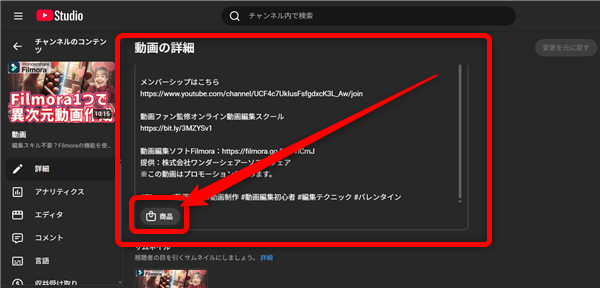
例として既存の動画で設定しますが、新規で投稿するときも同様にできます。
動画の説明欄の下にこのような「商品」というボタンがあるのでこちらをクリック
2、
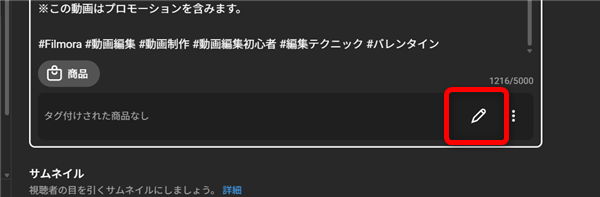
このような画面になるので鉛筆マークをクリック
3、
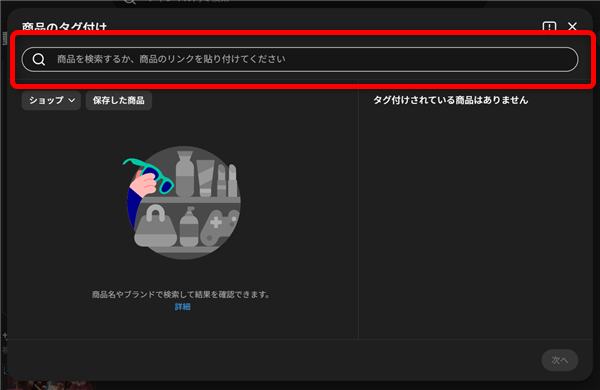
商品のタグ付け画面になります。
画面上部の検索欄に、商品名を入れて検索するか、商品ページのURLを
直接貼り付けることもできます。
4、
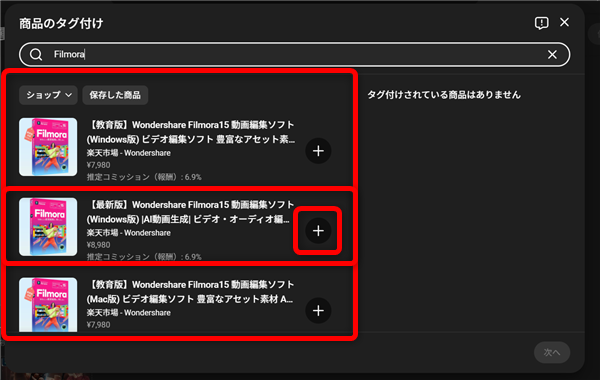
商品名で検索するとこのような一覧が開くので、
タグ付けしたい商品の横の「+」ボタンをクリック
5、
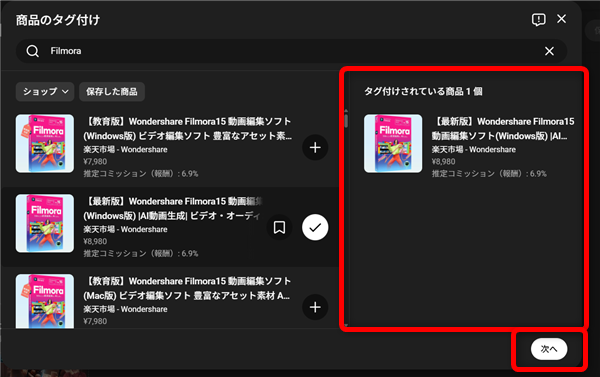
選択するとこのように右側に選択した商品が表示されます。
6、
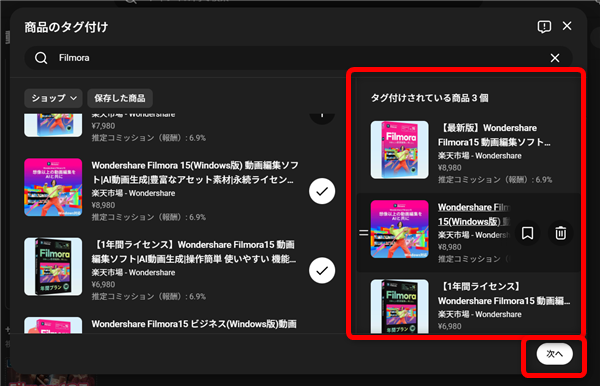
商品は「+」ボタンを押すことで複数タグ付けすることができます。
よろしければ「次へ」をクリック
7、
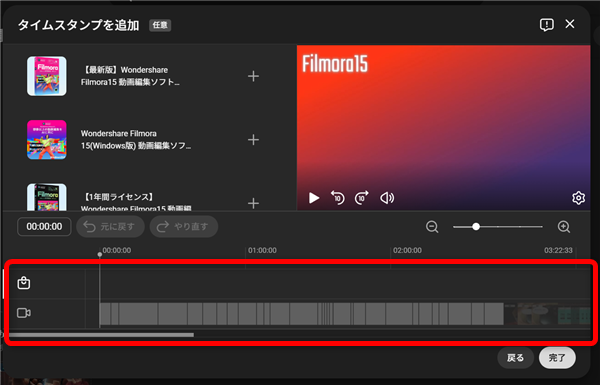
タイムスタンプの設定ができます。
これは、動画内のどのシーンで商品を表示させるか?を設定できます。
8、
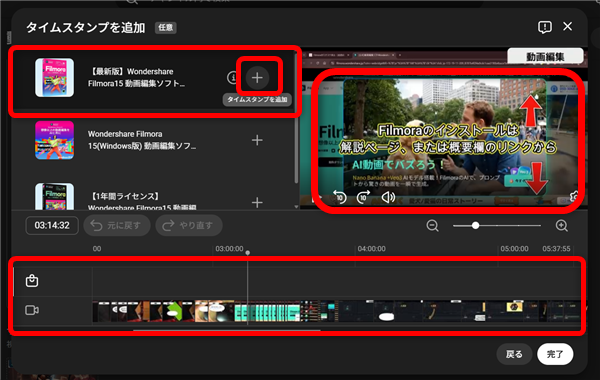
例えば、このようにソフトのダウンロードを促している場面で、商品を表示させたい場合
再生位置を合わせたら、そこで対象商品の「+」ボタンをクリック
9、
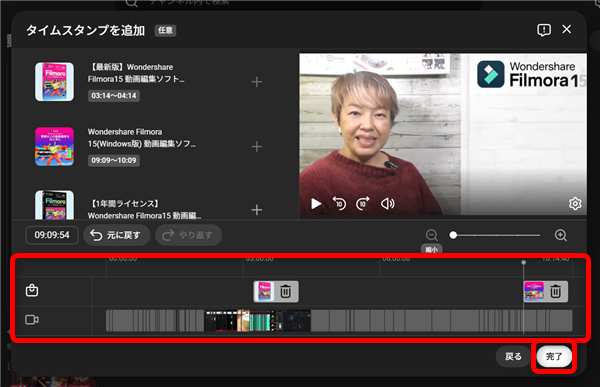
このようにどのシーンにどの商品をどのくらいの長さで表示させるか、設定できます。
よろしければ「完了」をクリック
10、
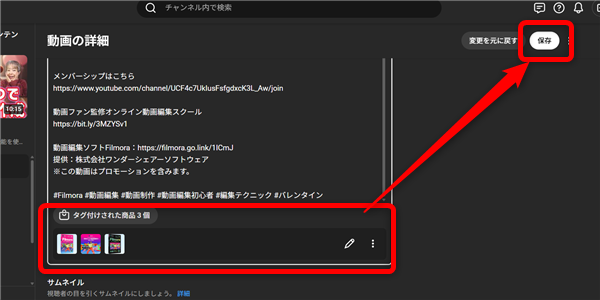
こちらの画面に戻るので、忘れずに画面右上の「保存」をクリック
(既存の動画の設定時のみ)
11、
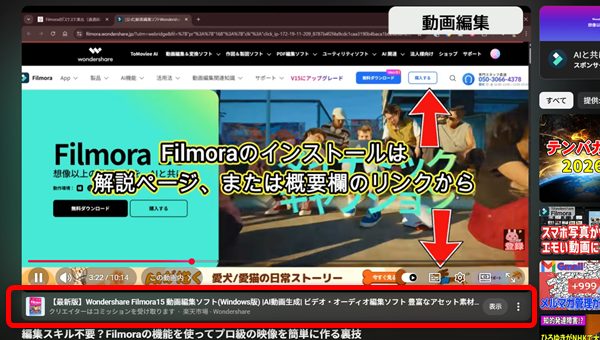
視聴者さんは、動画の視聴中、タイムスタンプを設定したところになると
このような商品のタグ付けの表示を見ることができます。
ここで、この商品に興味があって、タグ付けをクリックしてみると
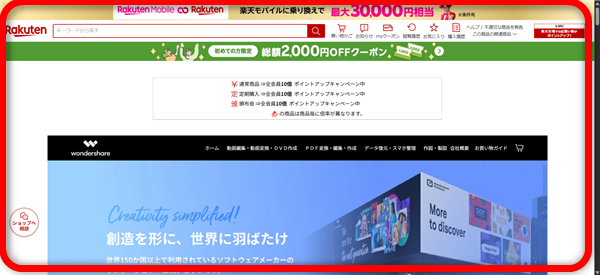
実際の楽天の商品ページが別のタブで開いて、ここから購入することができます。
12、
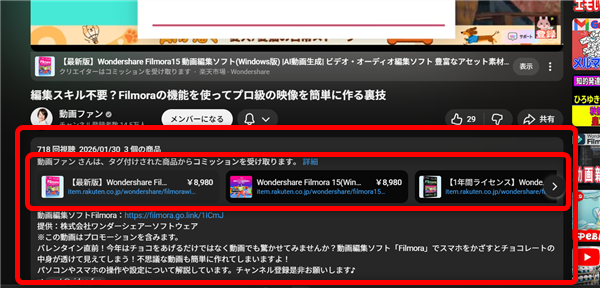
また概要欄を「…もっと見る」から開いてみると、
ここにもタグ付けした商品の一覧を見ることができ、商品をクリックすると
実際の楽天の商品ページが別のタブで開いて、ここから購入することができます。
7️⃣ショート動画に商品をタグ付けする(スマホから)
1、
YouTubeアプリを開いて画面右下の「マイページ」から「作成した動画」で
「ショート」から既存の対象のショート動画を選択します。
または、ショート動画を新規に投稿するときも同様に設定できます。
2、
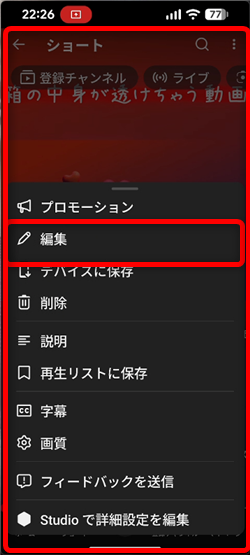
対象のショート動画の右上の「⋮」から「編集」をタップ
3、
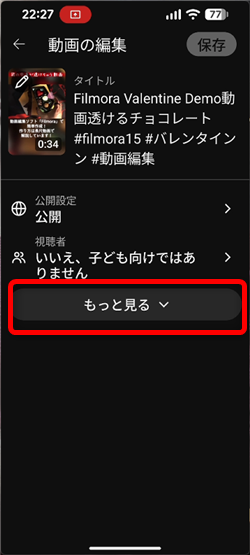
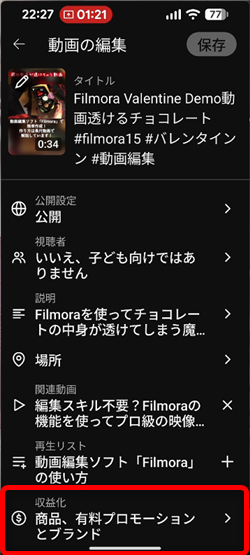
「もっと見る」をタップして開いたメニューの「商品、有料プロモーションとブランド」を
タップ
4、
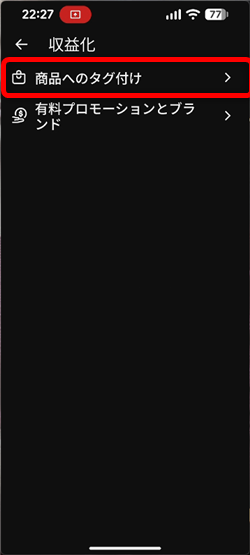
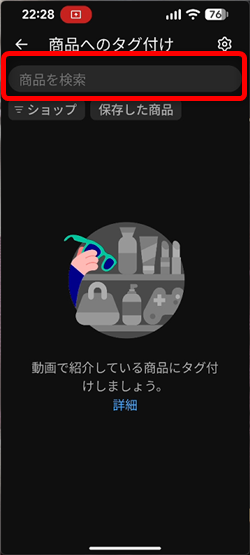
「商品へのタグ付け」をタップして「商品を検索」欄に、商品名を入れて検索するか、
商品ページのURLを直接貼り付けることもできます。
5、
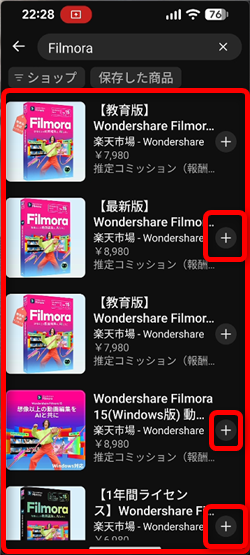
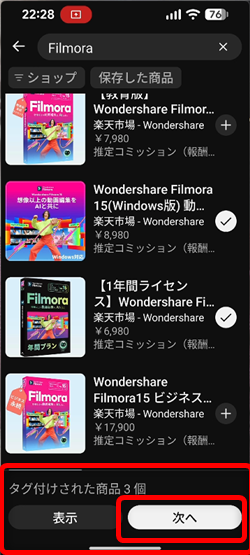
商品名で検索するとこのような一覧が開くので、タグ付けしたい商品の横の
「+」ボタンをクリックします。
商品は「+」ボタンを押すことで複数タグ付けすることができます。
よろしければ「次へ」をクリック
6、
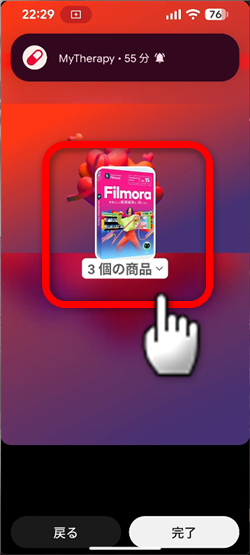
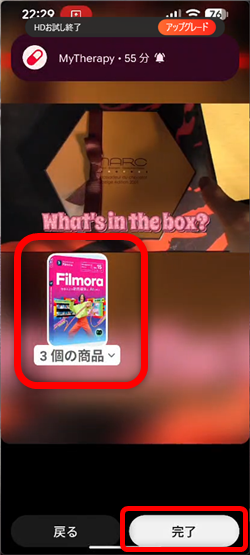
実際の画面上に商品のステッカーが表示されます。
このステッカー表示は商品を複数選択している場合、一番上の商品が表示されます。
ステッカーは、指で好きな位置に移動できます。
よろしければ「完了」をタップ
※下1/3、右1/4くらいには、タイトルや各種ボタンが表示され被ってしまうので避けるのがベター
7、
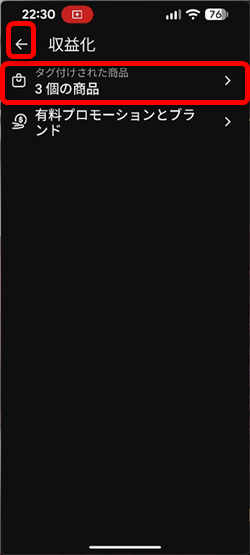
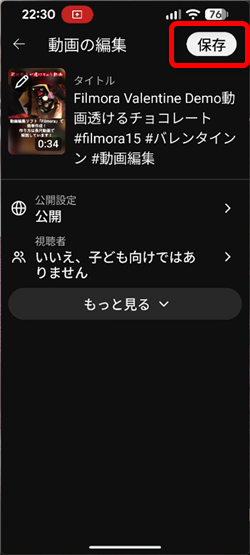
こちらの画面に戻ってくるので、左上の←ボタンをタップして動画の編集画面に戻ります。
そして忘れずに画面右上の「保存」をタップ(既存の動画の設定時のみ)
8、
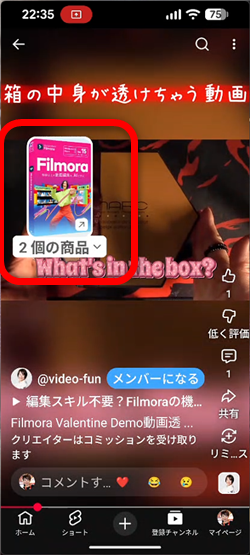
視聴者さんは、動画の視聴中、このような商品のタグ付けステッカーを見ることが
できます。
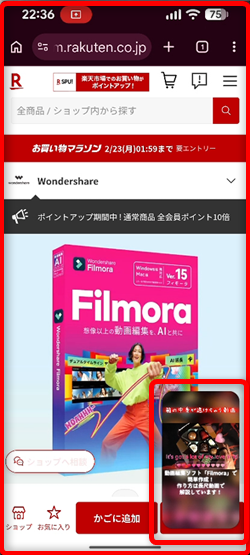
ここで、この商品に興味があって、タグ付けをタップしてみると
実際の楽天の商品ページが開いて、ここから購入することができます。
尚、このとき元のショート動画画面は右下に小さく表示され、
ここをタップして元のショート動画画面に戻ることもできます。
12、
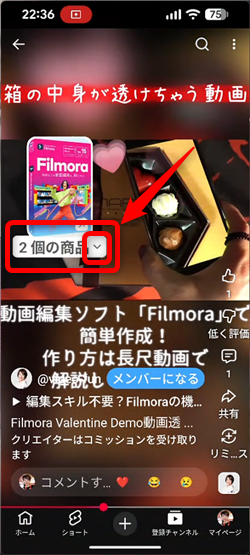
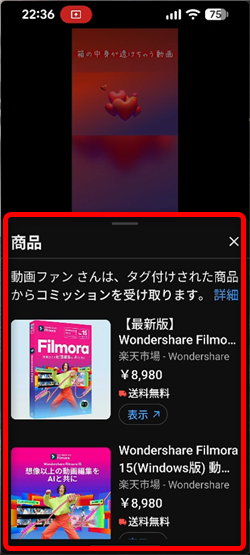
またステッカー下側の「◯個の商品」の「∨」をタップすると
タグ付けした商品の一覧を見ることができ、商品をクリックすると
楽天の商品ページが開いて、ここから購入することができます。
YouTubeショッピングアフィリエイトプログラムについての公式ヘルプページはこちら
私も愛用中!使いやすい!動画編集ソフト