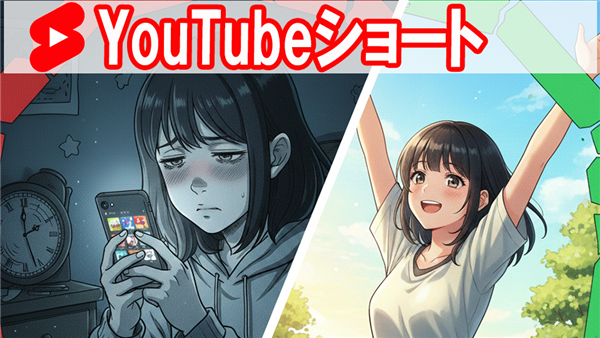
YouTubeショート動画はついつい次から次へと動画をスクロールしてしまい
気がつくと、何時間も過ぎてしまっていた!時間が溶けてなくなった!
という経験がある人も多いのではないでしょうか…。(私もです…)
YouTubeショート動画とは、視聴者の興味を引き続けるような仕組みなので
ご自身の意思の弱さなどは関係なく「沼」にハマってしまうのです…
しかし、YouTubeアプリにはそんなショート動画の視聴時間を制限する機能も
あります。
その他にも、端末の鉄壁の設定で強制的にYouTubeアプリを使えないように
することもできます。
そこで、YouTubeアプリの設定方法から、iPhone・Android両方に対応した
YouTubeの視聴時間を物理的に制限する方法を解説します。
「つい見すぎてしまう自分」から卒業したい方は、今すぐ設定を見直しましょう。
私も愛用中!使いやすい!動画編集ソフト

詳しい動画解説
↓↓↓

ショート動画を見すぎて時間を溶かさないようにする
YouTubeアプリの設定
1、
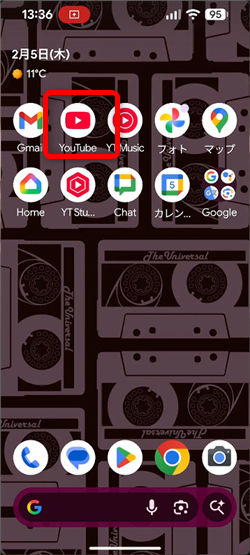
YouTubeアプリを起動して
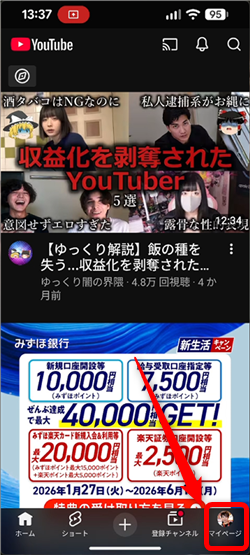
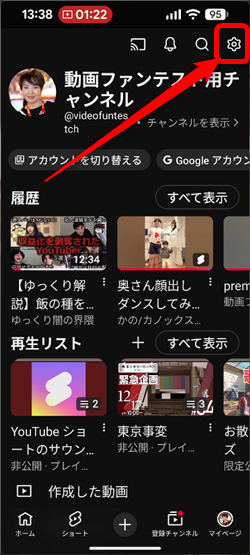
画面右下の「マイページ」をタップ、画面右上の歯車マークをタップします。
2、
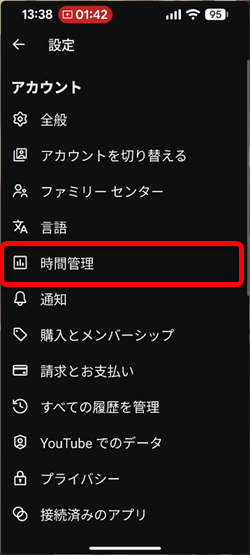
開いたメニューから「時間管理」をタップして
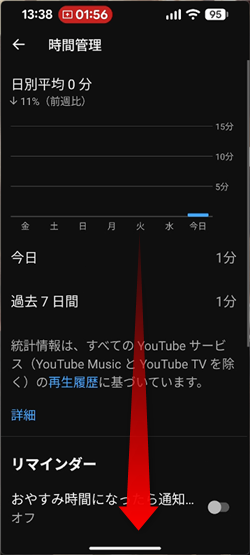
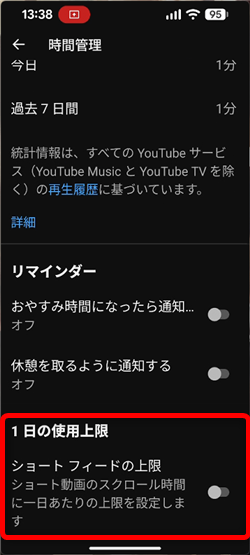
画面を下へスクロールして「1日の使用上限」の「ショートフィードの上限」のスイッチを
オンにします。
3、
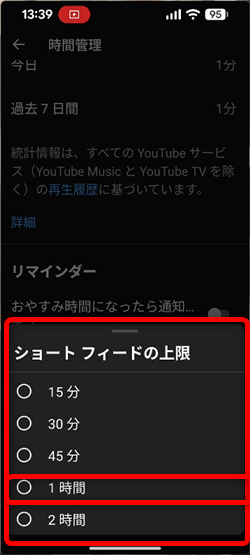
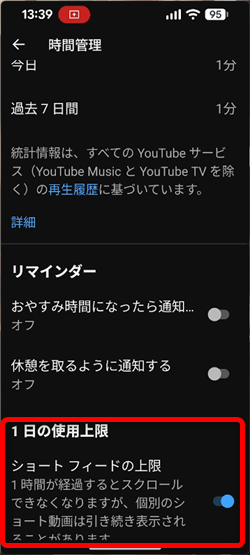
「15分」から「2時間」の5つの選択肢から時間を選択すると
1日の使用制限の上限の設定ができました!
4、
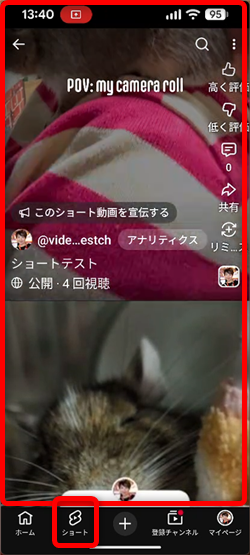
これはスマホでショートフィードから再生している場合の設定になります。
そのため、トップページやチャンネルトップページからショート動画を再生した場合
問題なく視聴できてしまいます。
端末の設定でYouTubeアプリに制限をかける!Android
※Android端末はメーカーによって項目名や設定方法が違う可能性もあります。
1、
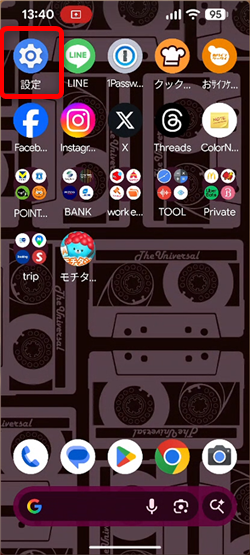
設定アプリを起動して
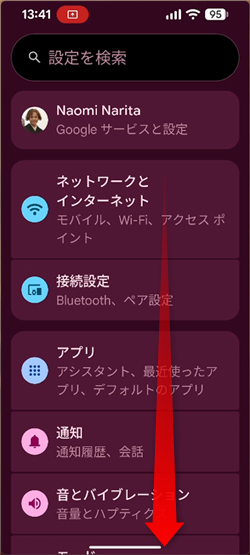

画面を下へスクロールして「Digital Wellbeing]をタップ
2、
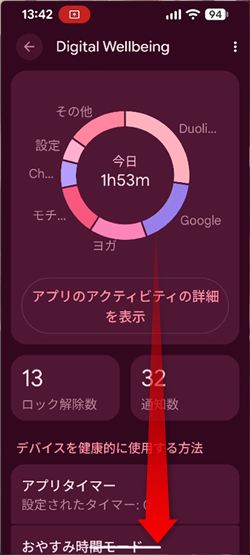
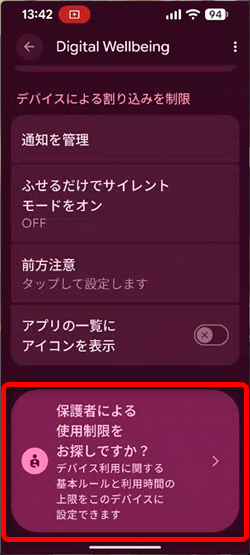
ここで、どのアプリをどれくらい使っているかのチェックもできてしまいますが、
画面を下へスクロールして「保護者による使用制限」の項目をタップ
3、
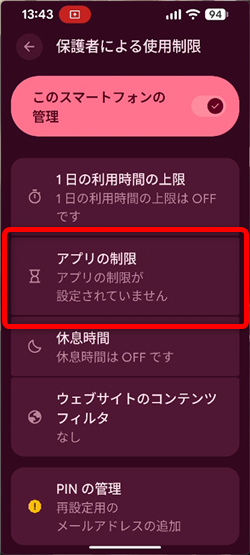
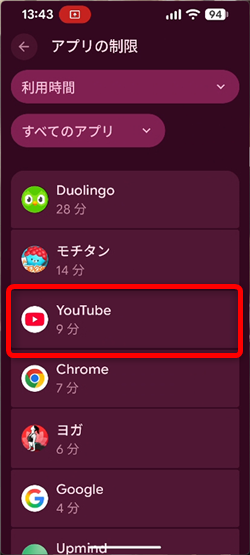
開いたメニューから「アプリの制限」をタップしてアプリ一覧から「YouTube」をタップ
4、
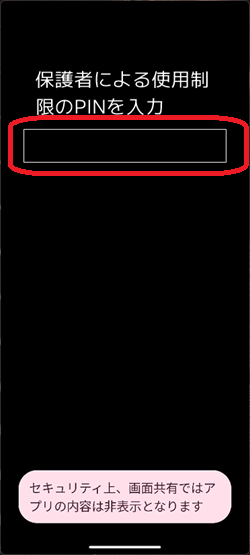
端末のPINの入力が必要です。
5、
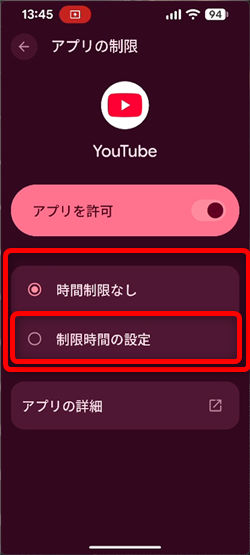
こちらの画面が開くので「制限時間の設定」をタップして
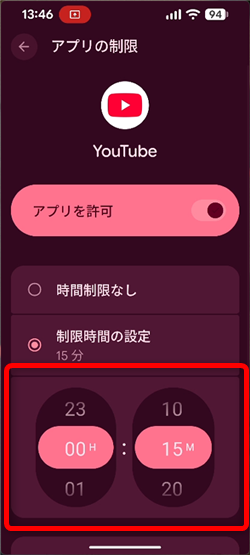
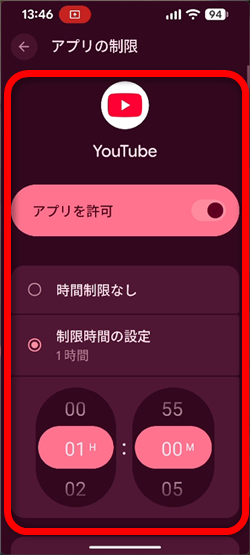
画面下側で時間を設定します。
画面左上の←で元に戻ります。
6、
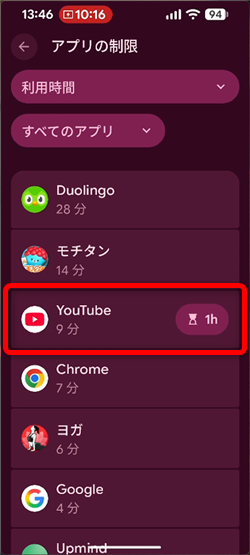
YouTubeアプリの横に設定した時間が表示されています。
7、
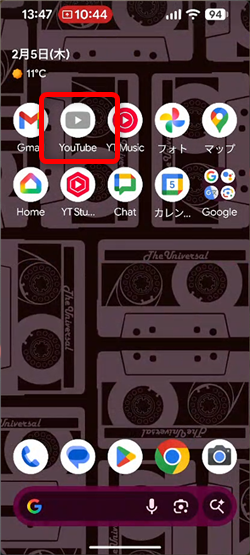
時間が来ると、YouTubeアプリは自動的に停止し、アプリの色がグレーになって
押せなくなりました!
端末の設定でYouTubeアプリに制限をかける!iPhone
1、
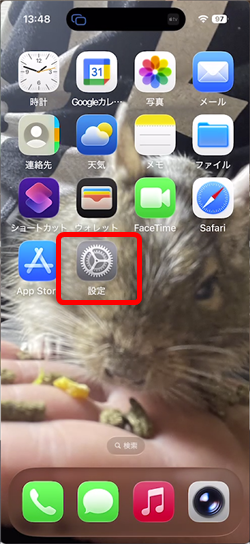
設定アプリを起動して
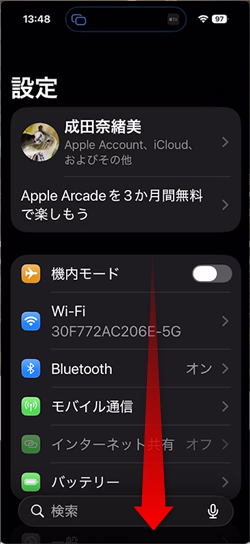
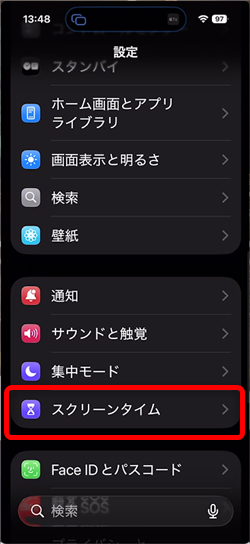
画面を下へスクロールして「スクリーンタイム」をタップ
2、
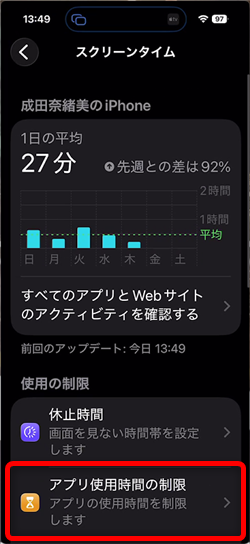
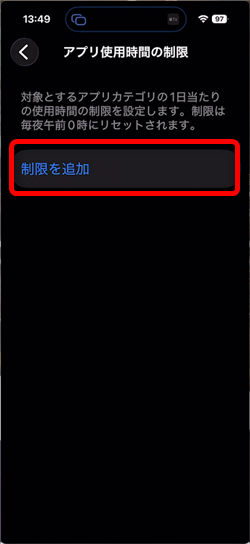
「アプリ使用時間の制限」をタップして「制限を追加」をタップ
3、
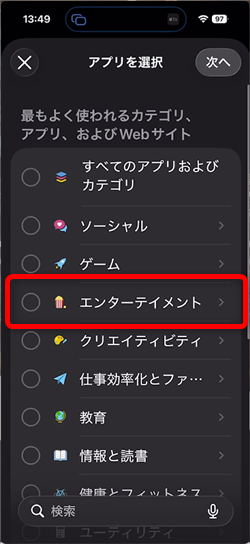
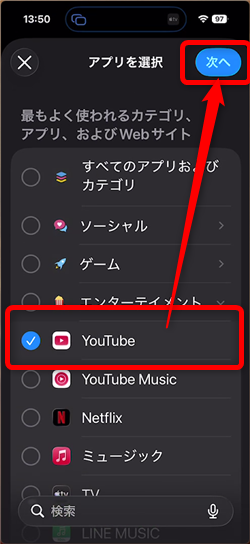
「エンターテイメント」をタップして「YouTube」をタップ
4、
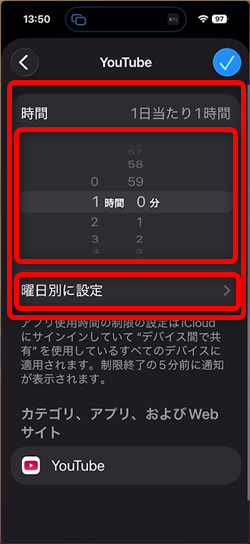
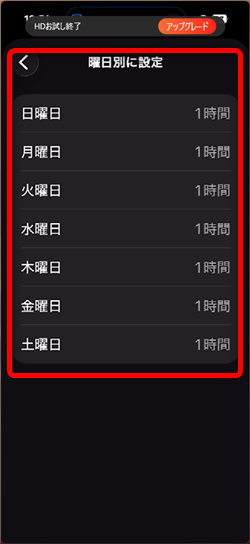
制限をかける時間を設定します。尚「曜日別に設定」をタップすると
制限時間を曜日で分けて設定することもできます。
5、
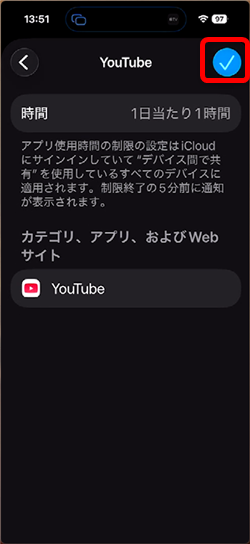
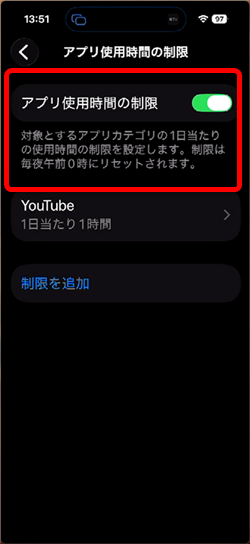
画面右上のチェックマークをタップすると、設定が完了です!
6、
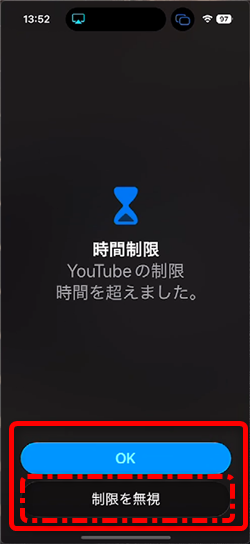
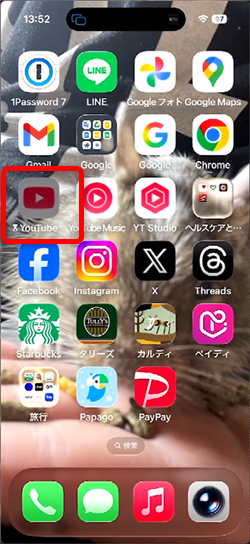
時間が来ると、このような表示が出るので「OK」をタップするとアプリは終了します。
また、アプリの色がグレーになって押せなくなりました!
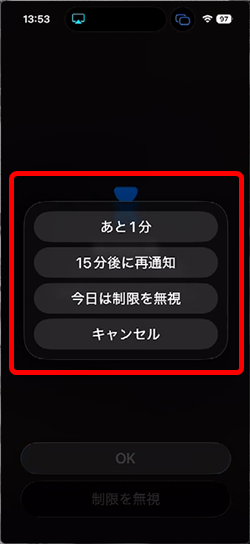
しかし「制限を無視」をタップしてしまうと、
このように視聴時間を伸ばすこともできてしまうので要注意です!
私も愛用中!使いやすい!動画編集ソフト