動画編集ソフト「Filmora」を使って、学生生活を締めくくる、
大切な友だちとの思い出を詰め込んだ、卒業ムービーを作ってみませんか?
Filmoraなら、テンプレートを選ぶだけで、あっという間に
笑いあり、涙ありのかけがえのない「青春の記録」として素敵な動画を
作れてしまいますよ!
また、動画編集スキルは、動画全盛期の今、身につけておいて損のないスキルです。
話題のAI機能も満載のFilmoraで、まずは学生生活の思い出を形にしてみましょう!
私も愛用中!使いやすい!動画編集ソフト



詳しい動画解説
↓↓↓

動画編集ソフト「Filmora15」で素敵な卒業ムービーを作ろう
1、
まずは、自分のスマホやお友達から今回の動画で使えそうな写真や
動画ファイルを集めておきましょう!
2、
Filmora15のインストールはこちら
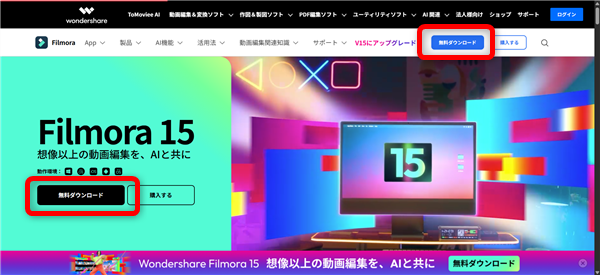
「無料ダウンロード」で基本的な編集作業は無料で期限なく利用することが
できますが、出来上がった動画に大きくFilmoraのロゴが入ります。
また、AI機能はクレジットが必要となるため、無料版のみでの利用はできません。
3、
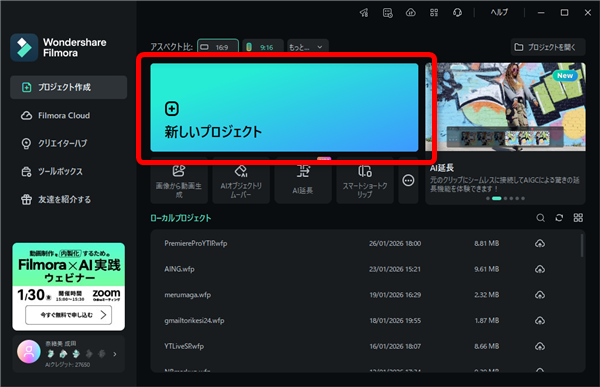
Filmoraを起動したら「新しいプロジェクト」をクリックして起動します。
4、
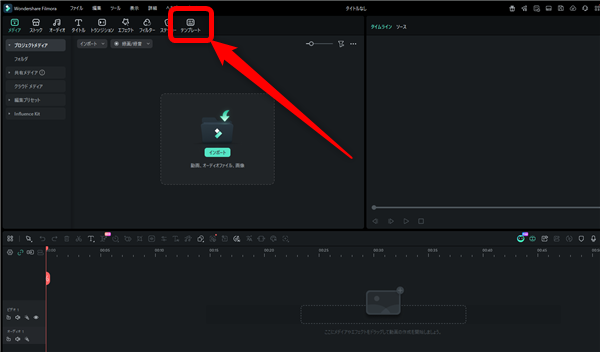
画面上部のメニューから「テンプレート」を選択します。
5、
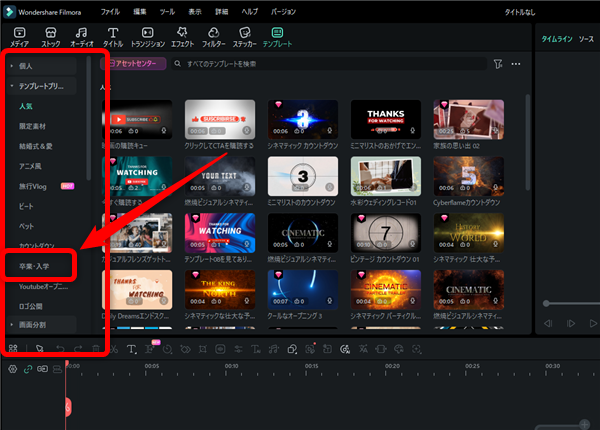
左側のカテゴリの中に「卒業・入学」という項目があるので、こちらをクリック
6、
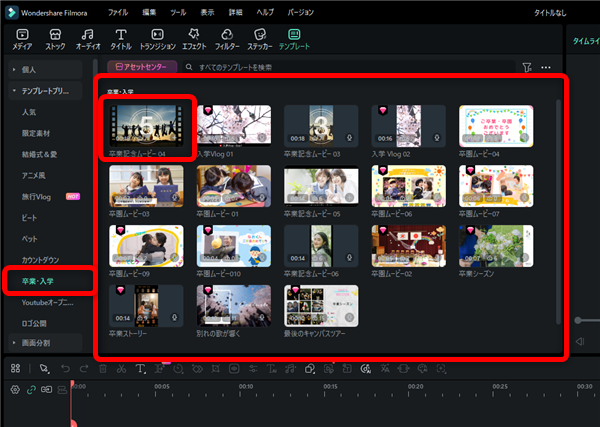
卒業ムービー作りにピッタリのテンプレートがあります。
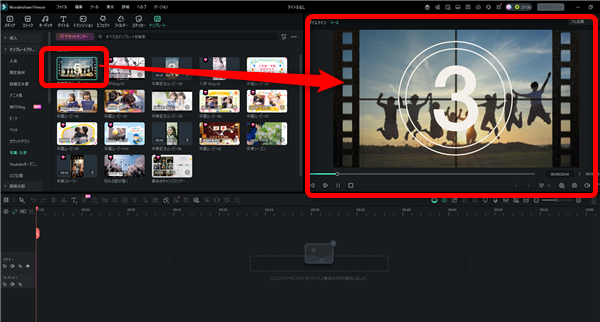
気になるテンプレートはクリックすると右側のプレビュー画面で再生して確認できます。
7、
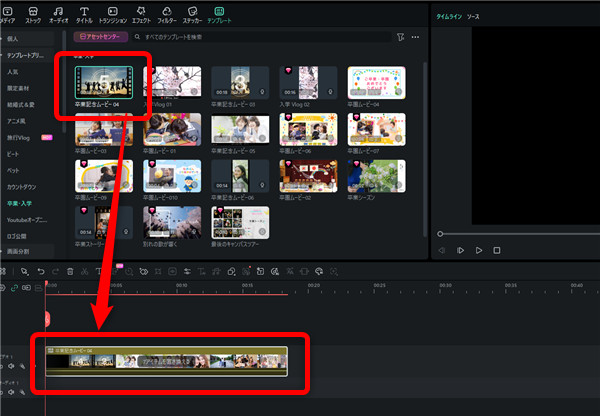
使いたいテンプレートをタイムラインにドラッグ・アンド・ドロップします。
8、
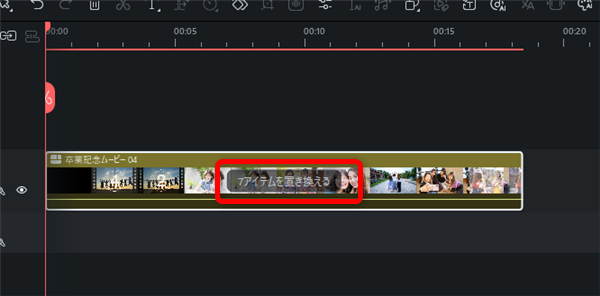
タイムライン上の「◯アイテムを置き換える」をクリック
※◯部分は使用するファイル数です。
9、
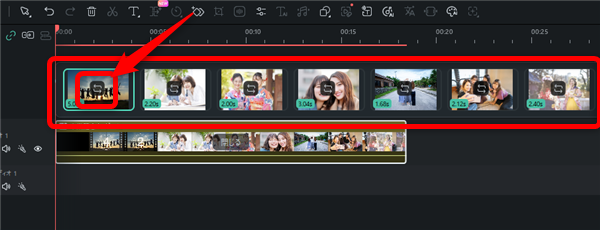
このような表示が出るので、各素材をクリックして
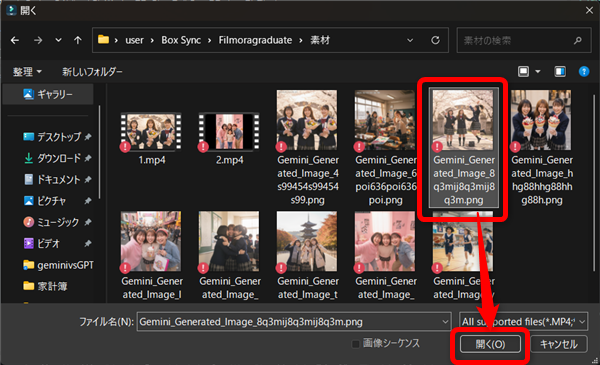
使用したい写真や動画を選択して「開く」をクリック
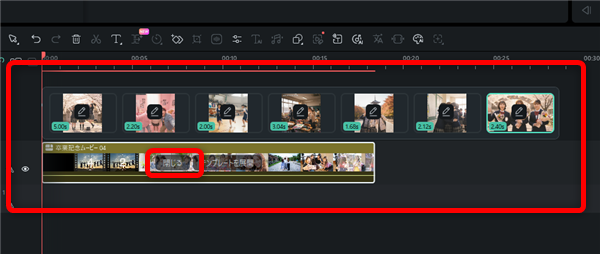
すべての写真や動画を自分のファイルに置き換えてください。
「閉じる」をクリックすると、上の画面は消えます。
10、
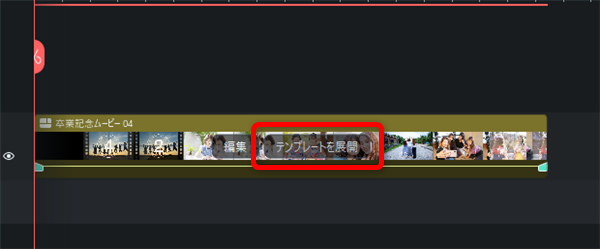
タイムライン上の「テンプレートを展開」をクリックすると
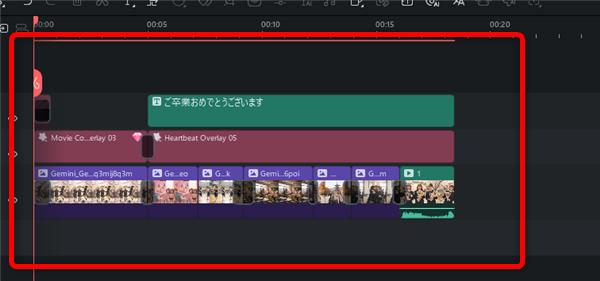
画像や動画のタイムラインのほか、ステッカーやテキストがそれぞれ分かれた
タイムラインが表示され、
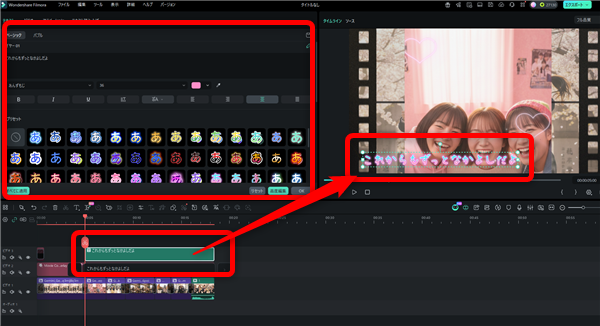
元々入っているテキストの内容を変更したり、
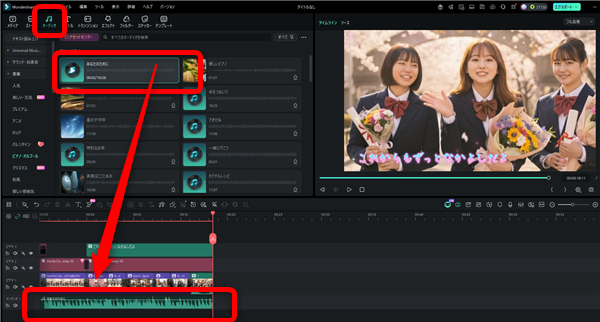
BGMを付けたりできます。(BGMが元から付いているテンプレートもあります)
11、
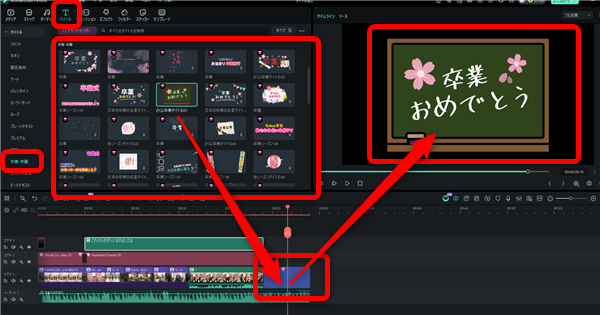
このように卒業・入学用のテキスト素材もたくさんあるので、エンディングにつけるのも
おすすめ!
12、
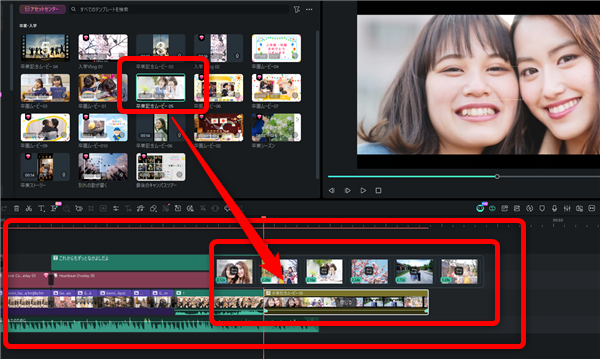
さらに、テンプレートの後ろ(前)に他のテンプレートを追加して、
動画を延長することもできます。
13、
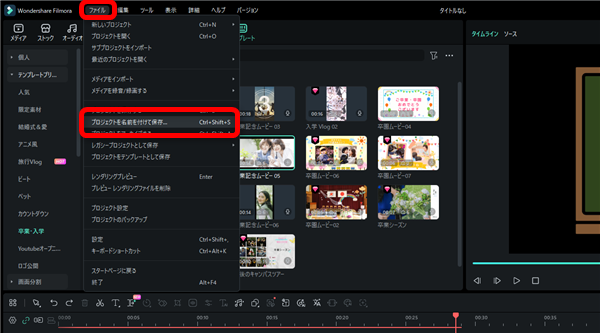
動画のプロジェクトファイルは、画面上部「ファイル」から
「プロジェクトを名前をつけて保存」で保存しておきましょう。
※同じ動画を作っている場合、2回目以降は「プロジェクトの保存」でOK
14、
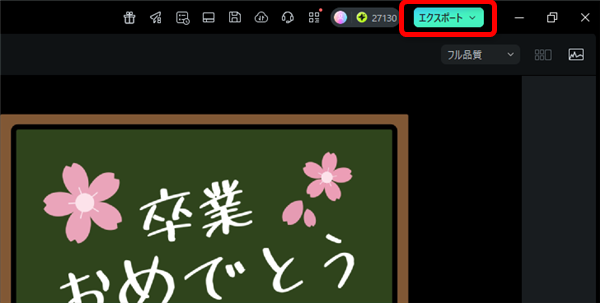
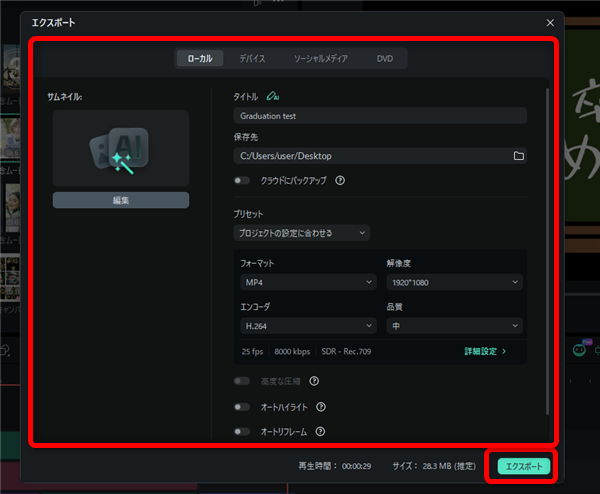
完成した動画は、画面右上の「エクスポート」をクリックして
15、
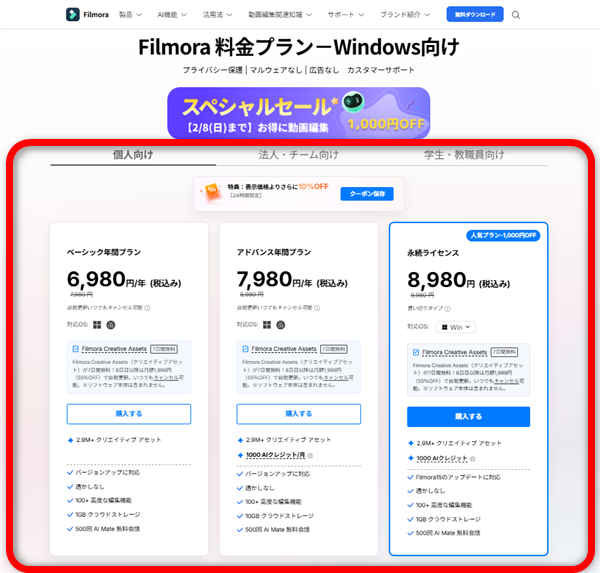
Filmoraは購入プランによって金額が違いますが、
どの場合でも購入しやすい価格帯だと思いますので、買っておいて損はないですよ!
プランは3通りで永続ライセンスは買い切りタイプのため、これ以上の支払いは発生しませんが
大型アップデートに対応していません。(Filmora14からFilmora15へアップデートなど)
年間プランでは、毎年支払いが発生しますが、大型アップデートにも対応しています。
また、プランによってAI機能を利用するときに必要となるクレジットの付与数が違います。
私も愛用中!使いやすい!動画編集ソフト