
Filmoraの最新バージョンFilmora15がついにリリース!
Filmora15で追加された新機能を紹介します。
ここでは、動画に個性をプラスする新機能「AIアニメーションチャート」を
紹介します。
この機能は、ExcelやCSVファイルを読み込むだけで、簡単に動くグラフの動画を
作ることができてしまう機能です。
会社の紹介動画やプレゼン資料だけではなく、YouTubeでの解説動画など
視覚的にわかりやすい動画を簡単にあっという間に作ることがでkますよ!
私も愛用中!使いやすい!動画編集ソフト



詳しい動画解説
↓↓↓

動画編集ソフト「Filmora15」の新機能「AIアニメーションチャート」の使い方
1、
Filmora15のインストールはこちら
2、
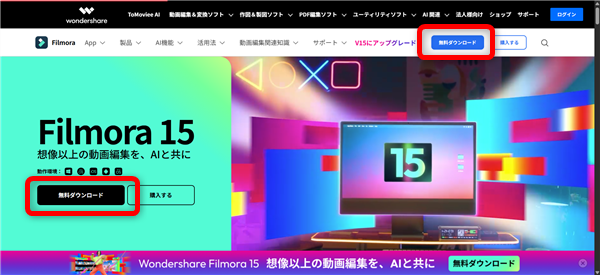
「無料ダウンロード」で基本的な編集作業は無料で期限なく利用することが
できますが、出来上がった動画に大きくFilmoraのロゴが入り、
また、ここで紹介するAI機能はクレジットが必要となるため、
無料版のみでの利用はできません。
3、
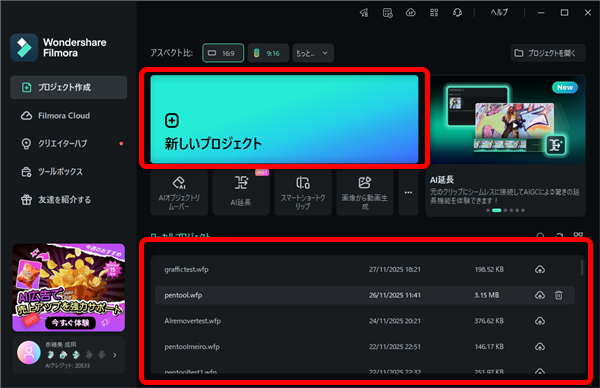
まずは「新しいプロジェクト」や「ローカルプロジェクト」から
Filmoraを起動します。
4、
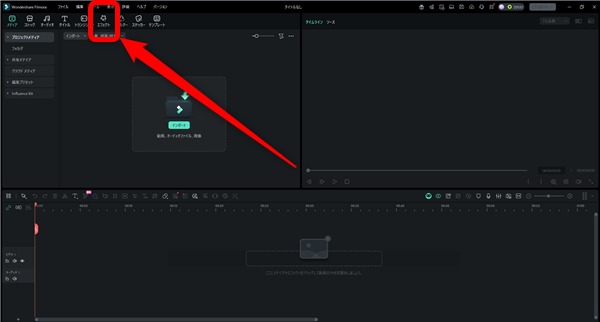
AIアニメーションチャートを使うには「エフェクト」をクリックして
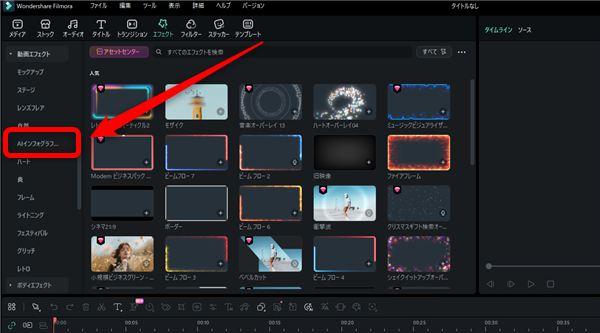
左側メニューの「AIインフォグラフィック」をクリック
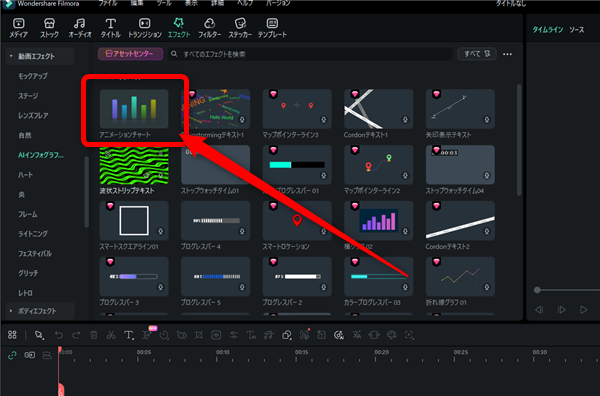
「アニメーションチャート」をクリックします。
5、
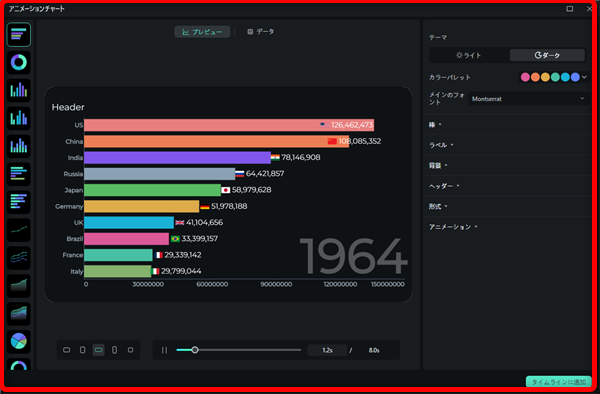
アニメーションチャートの設定画面が開きます。
6、
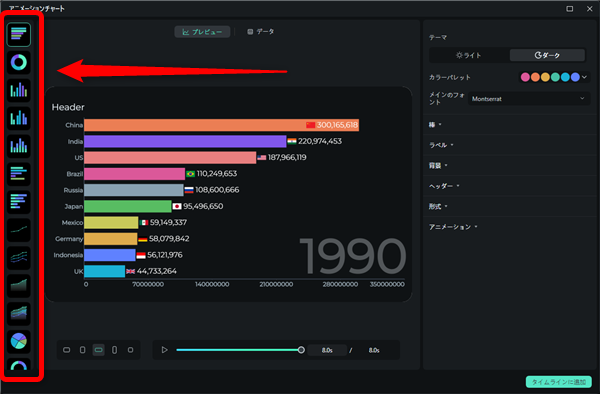
まず先に、左側のメニューからどのようなタイプのグラフを作りたいか?選択します。
例:動く棒グラフ
7、
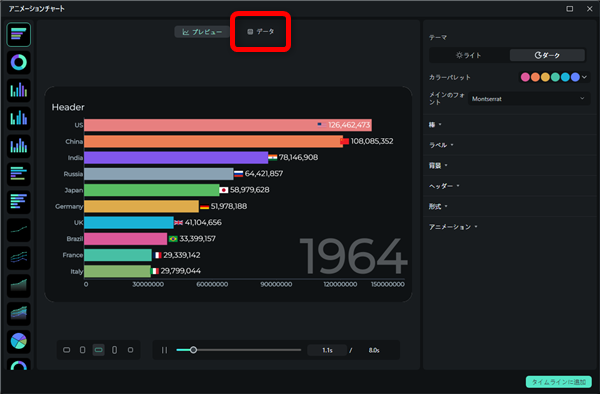
続いて画面上部の「データ」タブを開きます。
8、

画面右上のデータファイルの読み込み部分をクリックして
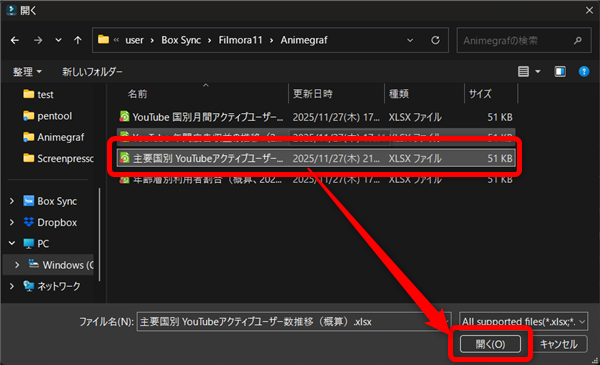
対象のファイルを読み込みます。
※

読み込み可能なファイル形式は「.xlsx(エクセルファイル)」
または「.csv」ファイルに限ります。
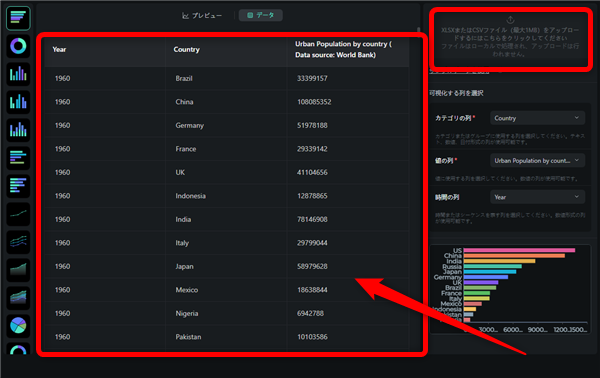
また、グラフ作成に必要なデータの形式については、こちらのサンプルを確認して
同様のスタイルのデータファイルを準備してください。
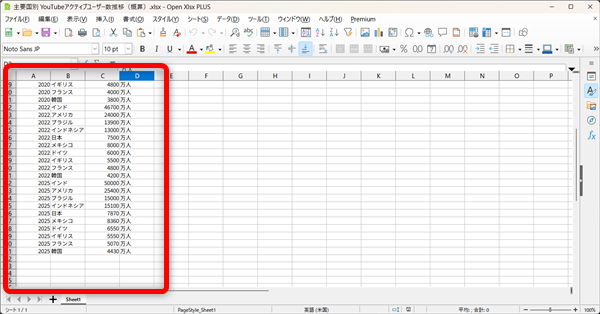
元データを同じスタイルにしておきます。
9、

ファイルの読み込みができたら、画面右側の「可視化する列を選択」で
それぞれ「∨」から対象の項目を選択します。
例:カテゴリの列「国名」値の列「値」時間の列「年譜」
10、
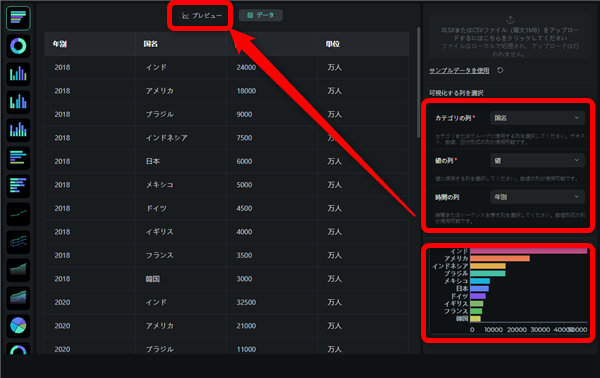
設定内容は、画面右下のプレビューで確認ができます。
よろしければ、画面上部の「プレビュー」タブをクリック
11、
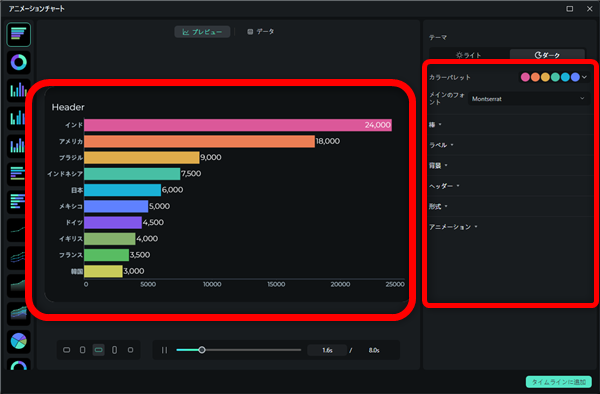
これだけで、動くアニメーションのグラフが完成しました!
しかし、画面右側の設定画面で、さらに自分だけのカスタマイズをすることができます。
12、
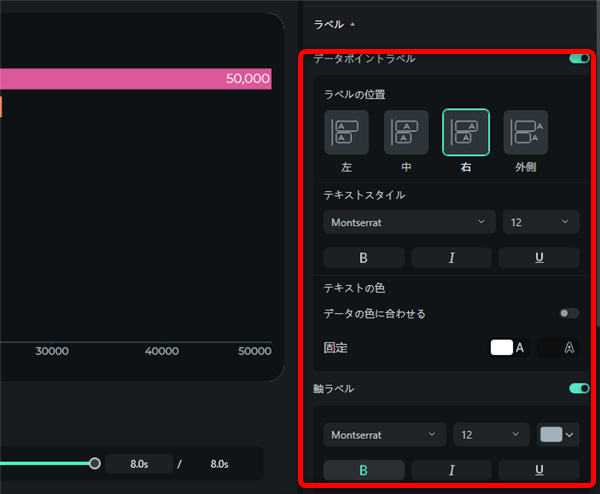
「ラベル」の
13、
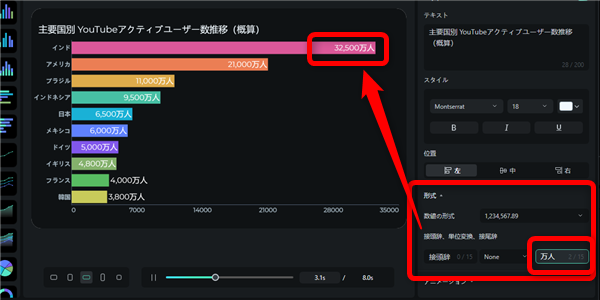
「形式」の接尾辞にその数字の単位などを入れるとわかりやすくなります。
例:〇〇万人
接頭辞は数字の前に入れる言葉です。例:約〇〇など
15、

「ヘッダー」のテキストにはそのグラフのタイトルを入れましょう!
16、
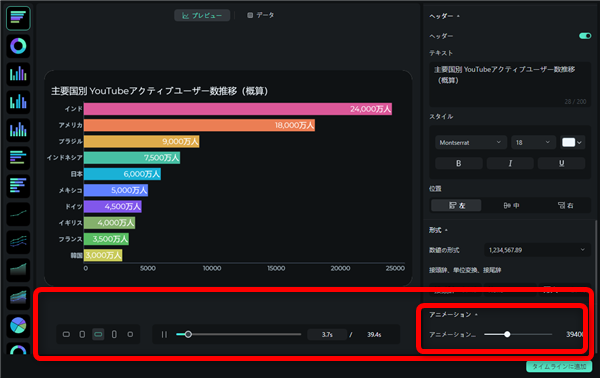
「アニメーション」のスライダーを動かすと、グラフの動画の長さを調整できます。
17、

カスタマイズの設定が完了したら、画面右下の「ライムラインに追加」をクリックします。
18、
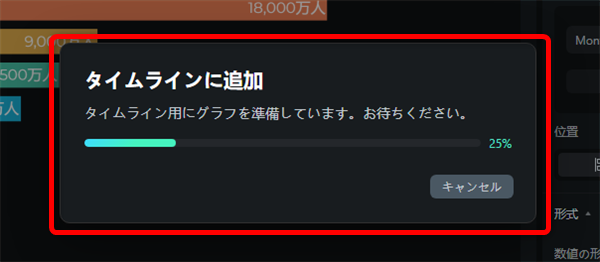
このような表示が出て
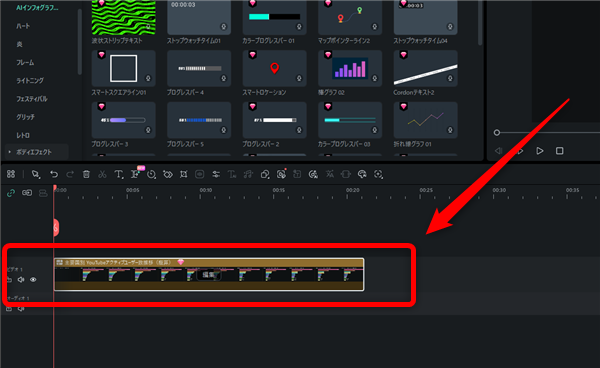
Filmoraのいつもの編集画面のタイムラインにグラフ動画のタイムラインが設置されました。
19、
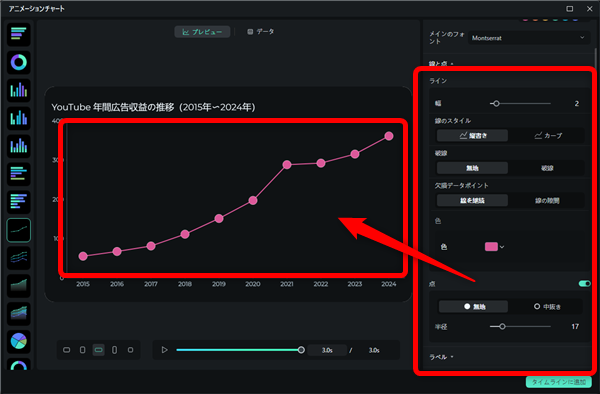
こちらは折れ線グラフです。
折れ線グラフでは「線と点」のラインでは線の太さやスタイルを
点のスイッチをオンにすると、ポイントに点を打ったり、
またその色やサイズの調整もできます。
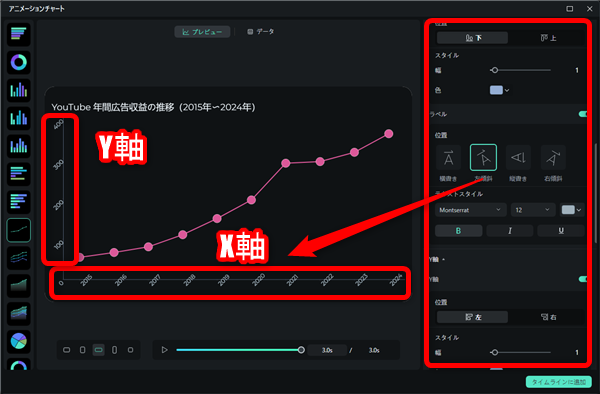
X軸、Y軸のそれぞれフォントや色のほか表示スタイルも変更できます。
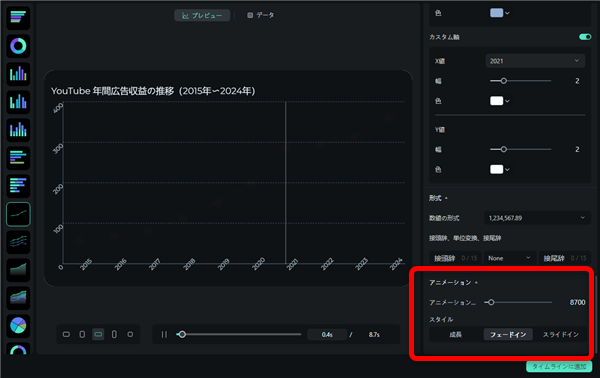
アニメーションのスタイルからグラフ全体の表示を選ぶこともできます。
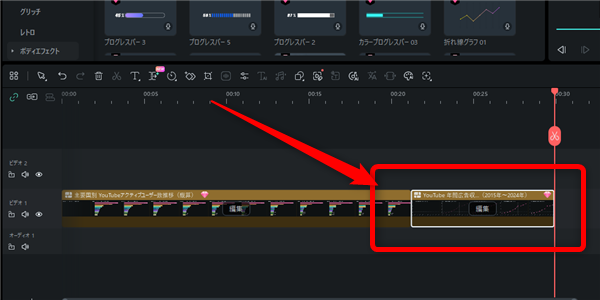
こちらも「ライムラインに追加」で編集画面のタイムラインに読み込みます。
20、
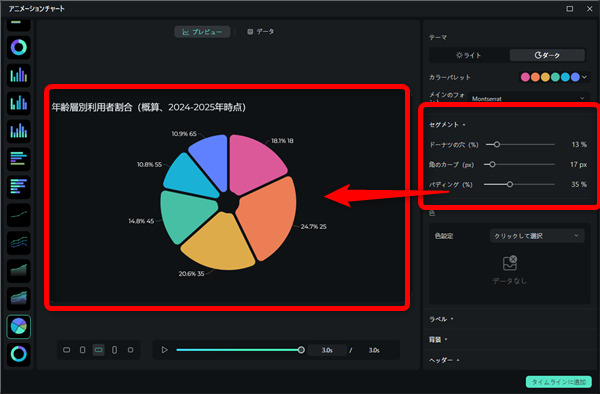
こちらは円グラフです。
円グラフでは、円のスタイルを調整できます。
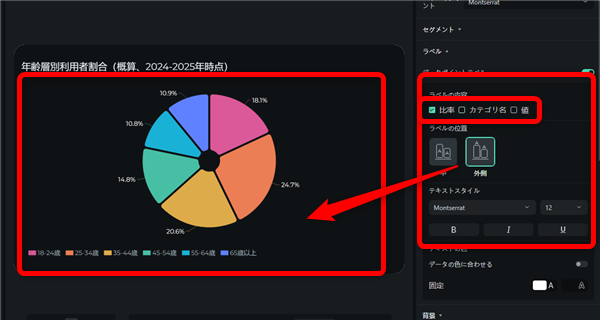
円グラフの中に表示する項目、外に別途表示する項目など、
分けて表示させることもできます。
21、
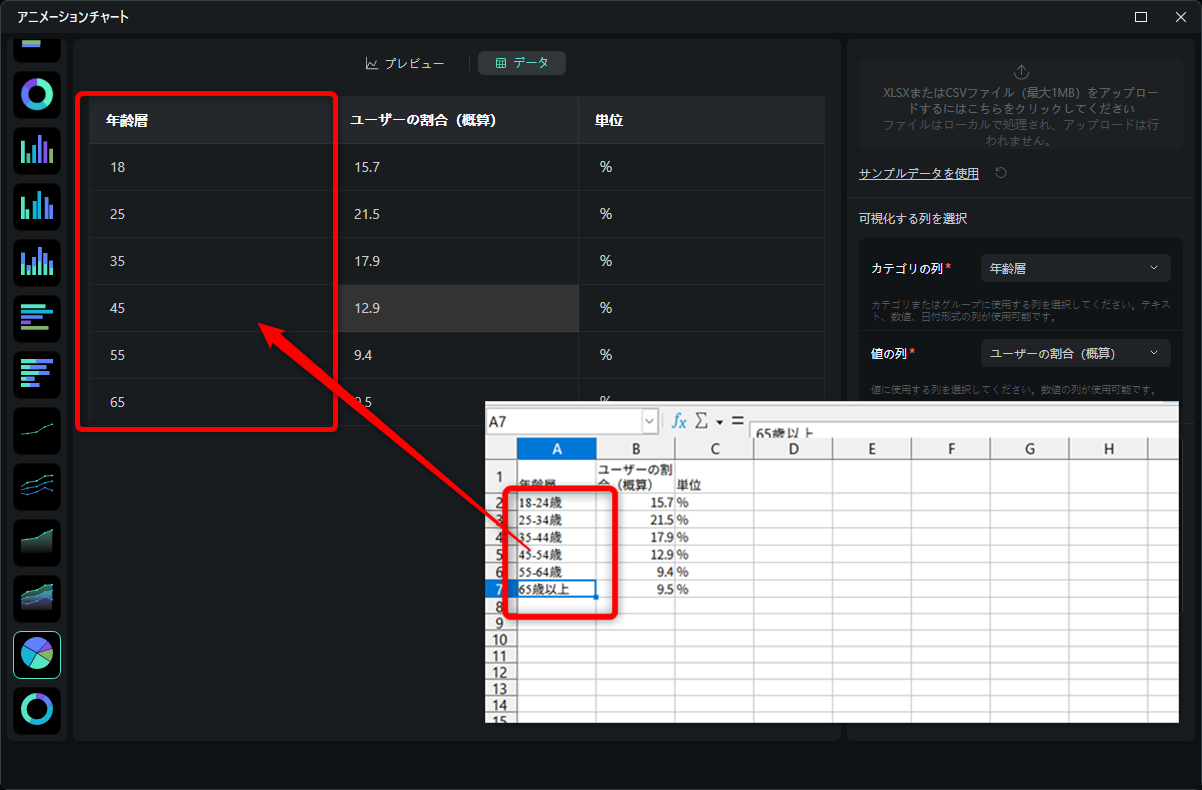
尚、元データの内容がうまく読み込まれてないない場合、
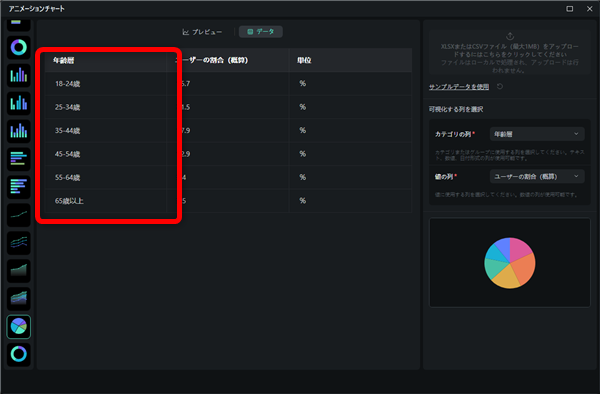
手動でデータの修正が可能です。
私も愛用中!使いやすい!動画編集ソフト