

インターネットブラウザ「Chrome」では標準で言語の翻訳機能が
利用できるようになっています。
グローバル社会となり、外国語のサイトを見る機会も増えてきましたが、
インターネットブラウザに翻訳機能がついているので、
簡単に外国語のサイトも日本語に翻訳して閲覧することができます!


詳しい動画解説
↓↓↓

Chromeで翻訳機能を使うには?
1、

通常、例えばこのような英語のサイトを開いた時、
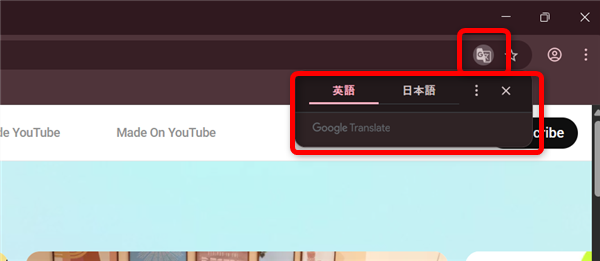
画面上のアドレスバーの右側にこのような翻訳のアイコンが表示されていて
今表示されている言語(例「英語」)と「日本語」という表示がでてきます。
2、
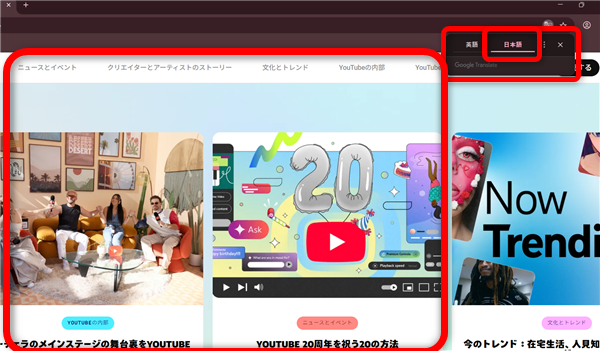
ここで「日本語」をクリックすれば、日本語に翻訳された内容で閲覧することができます。
3、
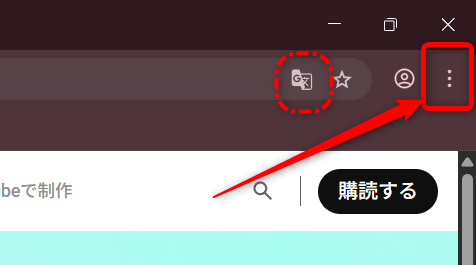
では、もし、この翻訳のアイコンが表示されていない…という場合は、
その横にある「⋮」をクリック
4、
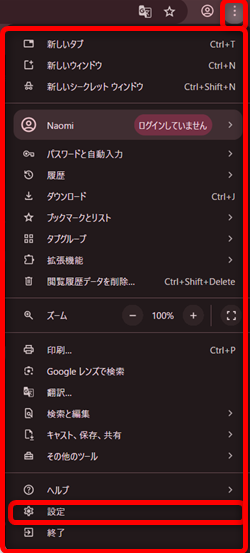
メニューが開くので下の方にある「設定」をクリック
5、
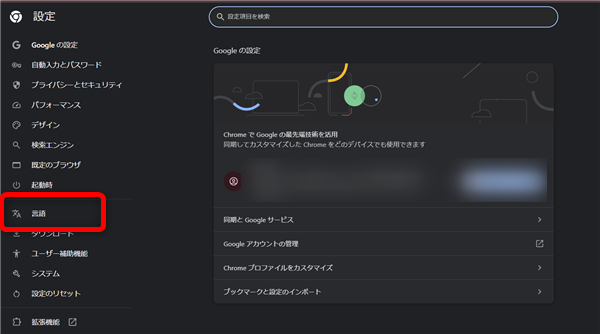
設定画面が開くので、左側メニューから「言語」をクリック
6、
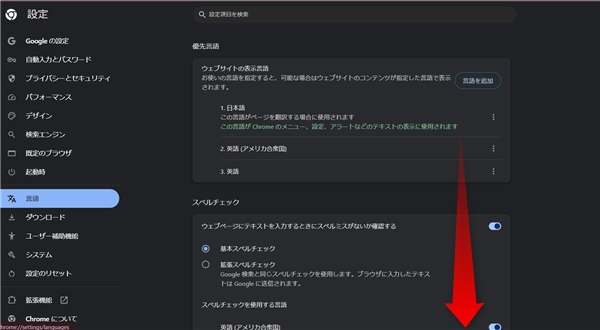
画面を下へスクロールすると
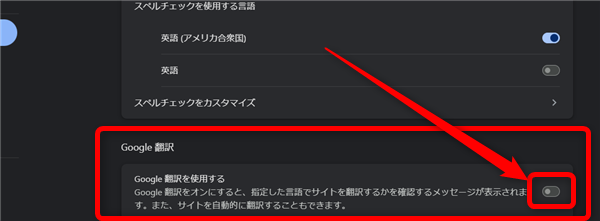
一番下に「Chrome 翻訳」という項目があるので「Chrome 翻訳を使用する」のスイッチを
オンにします。
7、
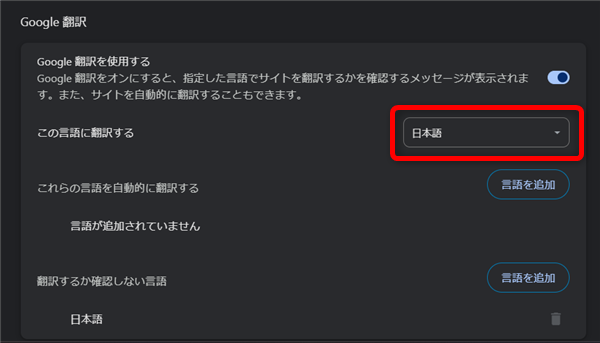
「この言語に翻訳する」が「日本語」になっていればOK
これで設定は完了ですが…
8、
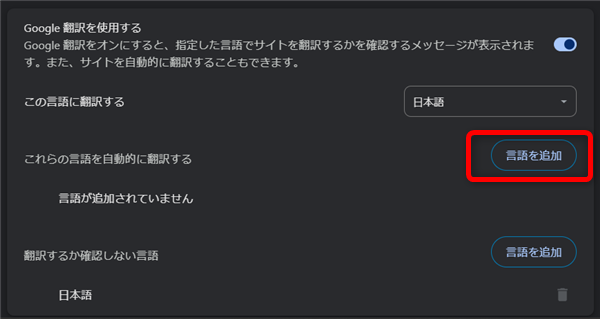
「これらの言語を自動的に翻訳する」の「言語を追加」をクリックして
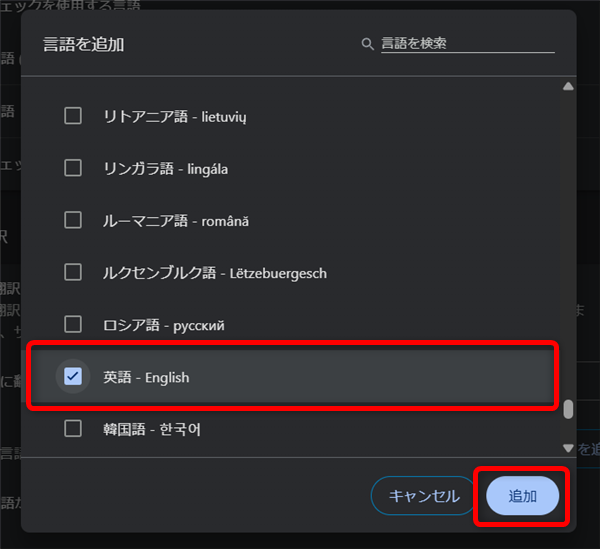
よく見るサイトの言語などを選択して(例:英語)「追加」をクリック
9、
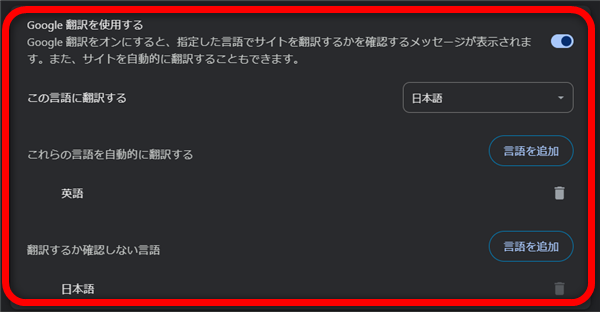
これですべての設定が完了です。
10、
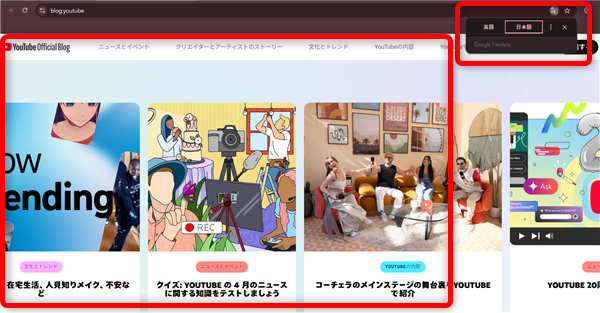
自動的に英語のサイトは日本語に翻訳された表示されるようになります。
乗り換えがお得!












