
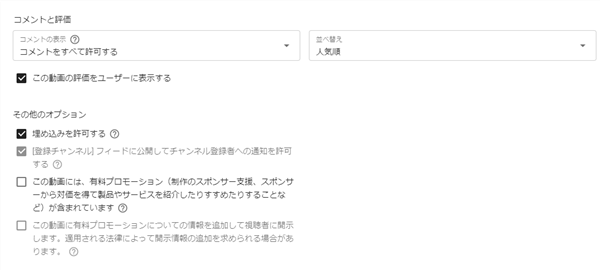
YouTubeの動画には、「Good」ボタン「Bad」ボタンがあって、
視聴者さんはその動画が良い動画かどうかを評価することができます。
純粋にグッド・バッドを評価してくれるのは、
動画を投稿している側として、今後のチャンネル運営にも
一つの判断材料となってくれるのですが、
グッド・バッドを押す視聴者さん側としては、
これまでの評価に流されて、なんとも思っていないのに
この動画は「Bad」が多いからとつい自分もバッドを押してしまう…
ということもあるようです。
この動画に表示される「Good」と「Bad」の数は非表示にすることができます。
グッド・バッドの数に左右されず、視聴者さんに純粋に視聴してもらいたいと感じている方は
ぜひ、この「Good」と「Bad」の数を非表示にしてしまいましょう。
 私も愛用中!使いやすい!動画編集ソフト



詳しい動画解説
↓↓↓

YouTube Good・Badの数を非表示にする
★パソコンから
チャンネル全体、すべての動画の「Good」「Bad」を非表示にする場合
1、
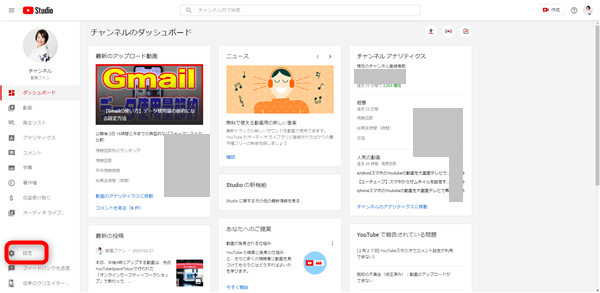
YouTubeStudioを開き画面左側メニューの「設定」をクリック
2、
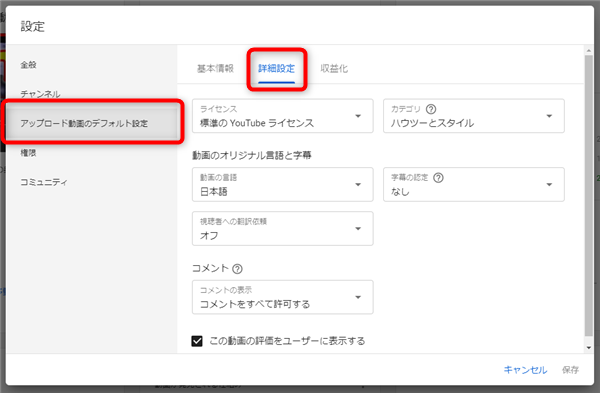
「アップロード動画のデフォルト設定」を開き「詳細設定」タブを開きます。
3、
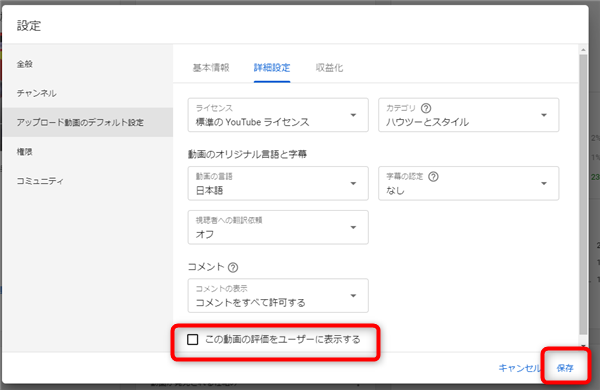
一番下の「この動画の評価をユーザーに表示する」のチェックを外し、
「保存」をクリック
動画ごとに「Good」「Bad」を非表示にする場合
1、
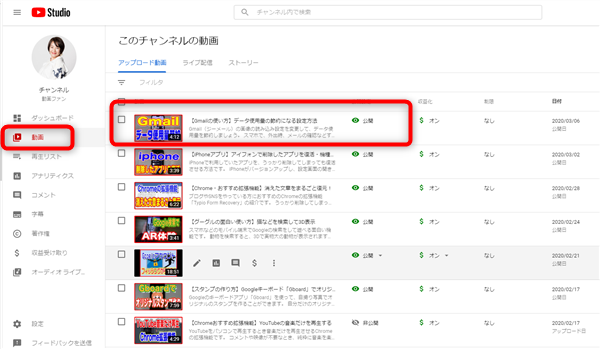
YouTubeStudioを開き画面左側メニューの「動画」をクリックして
「Good」「Bad」を非表示にしたい動画を選択してクリック
2、
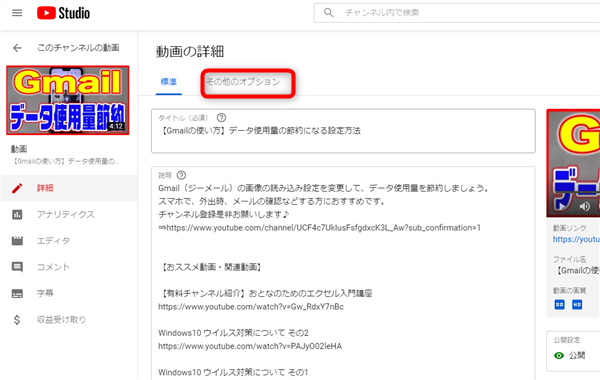
動画の詳細画面が開くので「その他のオプション」タブをクリック
3、
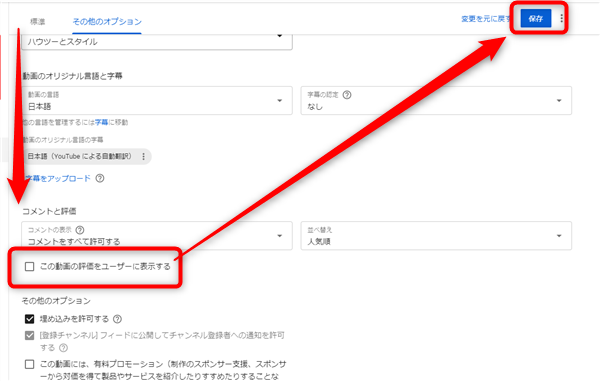
画面下側の「この動画の評価をユーザーに表示する」のチェックを外し、
画面右上の「保存」をクリック
★スマホから
スマホからの場合、チャンネル全体の設定はできません。
動画ごとの設定となります。
1、
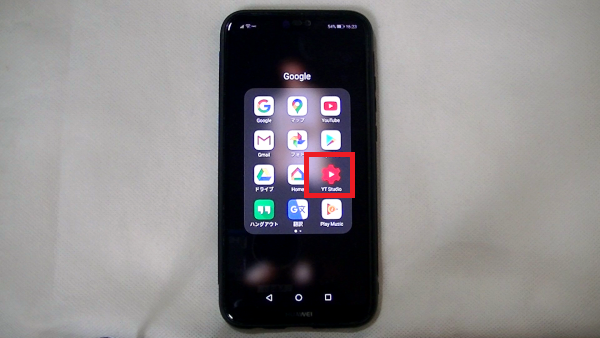
YTStudioアプリを開きます。
2、
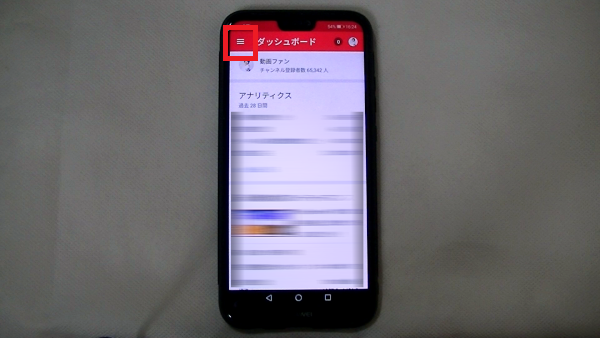
画面左上の「≡」をタップ
3、
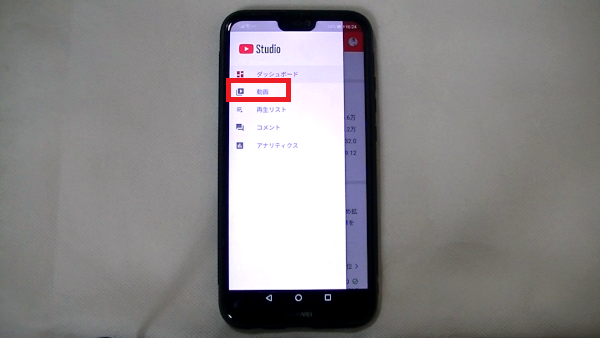
「動画」をタップ
4、
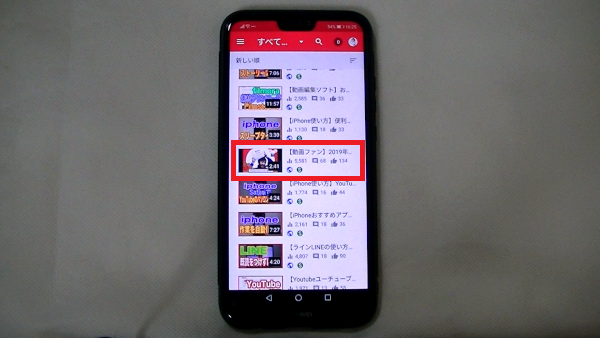
「Good」「Bad」を非表示にしたい動画を選択してタップ
5、
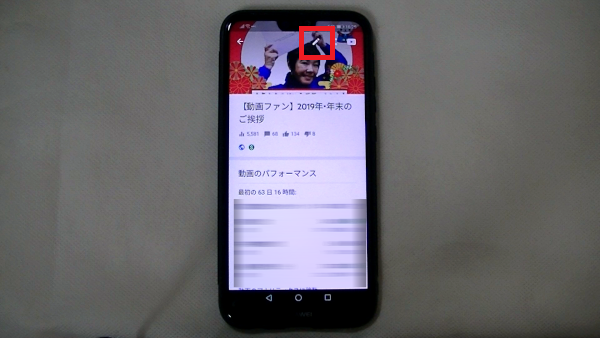
画面右上の鉛筆マークをタップ
6、
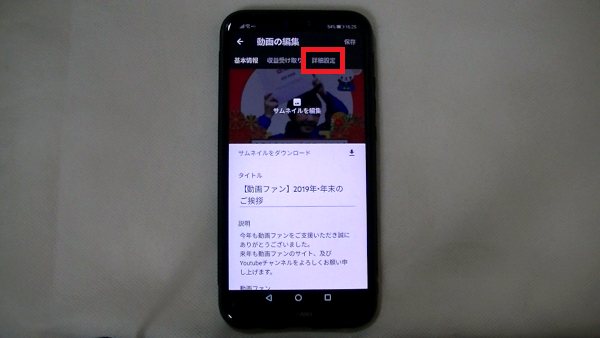
動画の編集画面が開くので「詳細設定」タブをタップ
7、
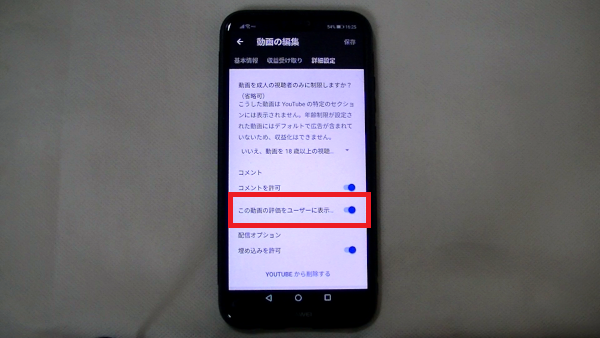
画面を下にスクロールして「この動画の評価をユーザーに表示…」の
スイッチをオフにして画面右上の「保存」をタップ
私も愛用中!使いやすい!動画編集ソフト














Pingback: YouTubeで低評価の数が非表示に!低評価ボタンを押すことはできます | 動画ファン