
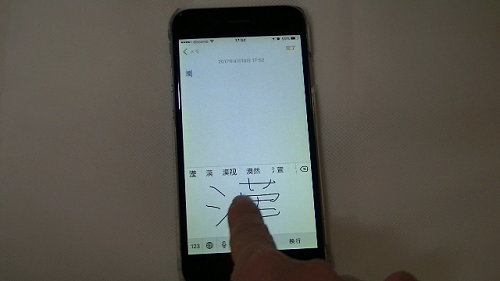
iphoneで文字入力するとき、例えば読みの分からない漢字を
入力するとき手書きで入力できると便利ですよね。
特別なアプリなど用意する必要がなく、iphoneの手書き入力機能を
キーボードから選択して使用することができるので、
漢字入力などに便利です。

大切なiphoneを最速修理

詳しい動画解説
↓↓↓

iphone手書き文字入力の設定
1、
![Snapshot_0[1]](http://pjoy.net/wp-content/uploads/2017/04/Snapshot_01-1.png)
設定アプリを開きます。
2、
![Snapshot_1[1]](http://pjoy.net/wp-content/uploads/2017/04/Snapshot_11-1.png)
一般を開きます
3、
![Snapshot_2[1]](http://pjoy.net/wp-content/uploads/2017/04/Snapshot_21-1.png)
キーボードをタップ
4、
![Snapshot_3[1]](http://pjoy.net/wp-content/uploads/2017/04/Snapshot_31-1.png)
一番上のキーボードをタップ
5、
![Snapshot_5[1]](http://pjoy.net/wp-content/uploads/2017/04/Snapshot_51-1.png)
新しいキーボードをタップ
6、
![Snapshot_7[1]](http://pjoy.net/wp-content/uploads/2017/04/Snapshot_71-1.png)
![Snapshot_8[1]](http://pjoy.net/wp-content/uploads/2017/04/Snapshot_81-1.png)
スクロールして「中国語ー簡体字」「中国語ー繁体字」の
どちらでもOKなのでどちらかをタップ
7、
![Snapshot_10[1]](http://pjoy.net/wp-content/uploads/2017/04/Snapshot_101-1.png)
手書きをタップするとチェックマークが表示されますので
よろしければ画面右上の完了をタップします。
8、
![Snapshot_13[1]](http://pjoy.net/wp-content/uploads/2017/04/Snapshot_131-1.png)
文字の入力画面でこちらのキーボードの切り替えボタンをタップして
手書きキーボードを選択します。
9、
![Snapshot_14[1]](http://pjoy.net/wp-content/uploads/2017/04/Snapshot_141-1.png)
こちらが手書き画面です。
画面下側が入力画面です。
![Snapshot_16[1]](http://pjoy.net/wp-content/uploads/2017/04/Snapshot_161.png)
このように手書きした文字が画面上部に表示されます。
![Snapshot_17[1]](http://pjoy.net/wp-content/uploads/2017/04/Snapshot_171-1.png)
尚、ひらがなは入力できません。
アルファベットの入力は可能です。
大切なiphoneを最速修理













