スマホで撮影した写真、影が入っちゃった…目をつぶっちゃった…
もっと明るくしたい、背景を消したい…などなど、後から修正したいことありますよね。
その他にも、アニメのような世界観の写真に加工したい!など、
写真の編集は、改めてソフトやアプリなどを使う必要がありましたが、
GoogleフォトにGeminiの機能が追加され
「影を消して」「目を開いて」「アニメの世界観にして」と伝えるだけで、
Googleフォト上で簡単に写真の修正、加工ができるようになりました!
私も愛用中!使いやすい!動画編集ソフト

詳しい動画解説
↓↓↓

Googleフォト「編集サポート」の使い方
1、
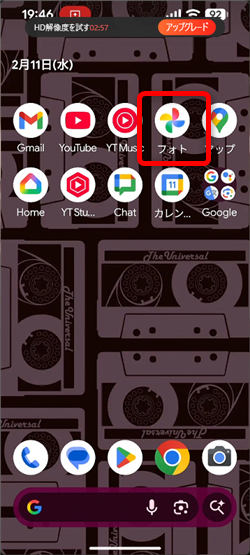
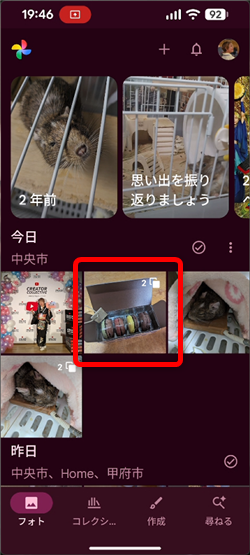
Googleフォトアプリを開いて、編集したい写真を選択してタップ
2、
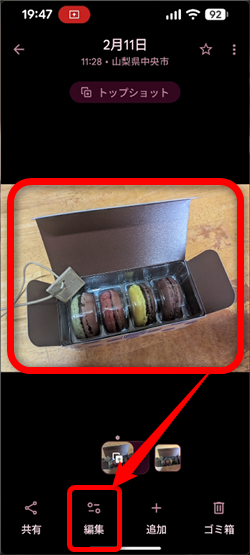
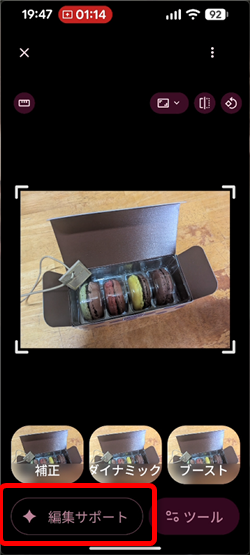
画面下の「編集」をタップして「編集サポート」をタップ
3、
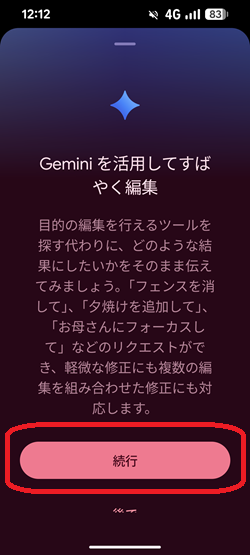
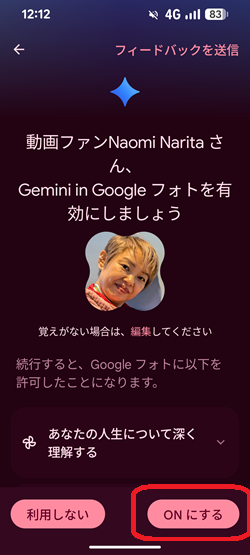
最初だけ、このような画面が表示されますので「続行」をタップして、
からなずGemini in Googleフォトを有効にしましょうの画面で「ONにする」をタップ
4、
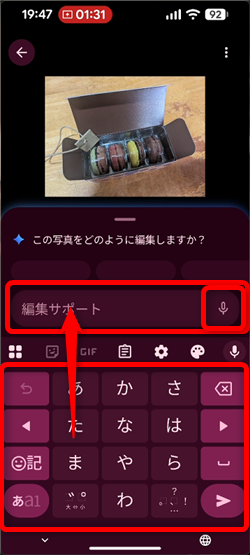
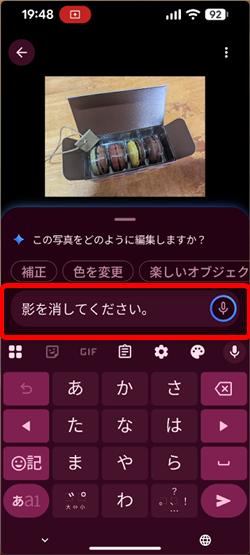
「編集サポート」と書かれているところに、どのような画像に修正、加工したいのかを
入力しますが、このときマイクマークをタップするとキーボードで入力しなくても
音声で入力することができます。
5、
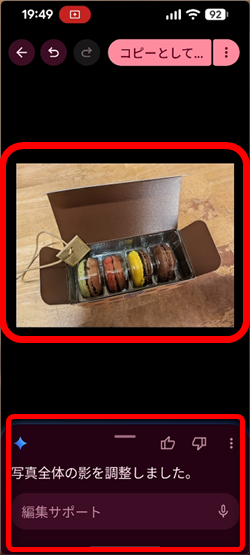
一息空けるとと自動的に入力された内容に基づいて、Geminiによって画像編集が開始します。
そして、修正が完了しました。
6、
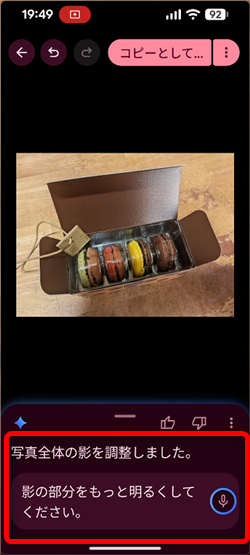
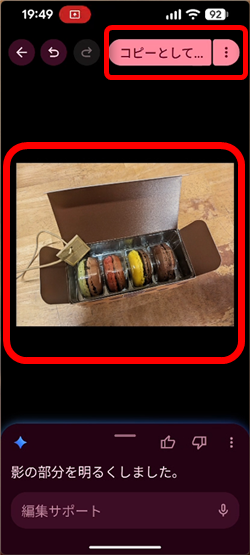
さらにプロンプト(指示する文章)を入力して修正を続けることもできます。
修正が完了した画像は、画面右上の「コピーとして保存」で元の画像とは別に保存されます。
7、
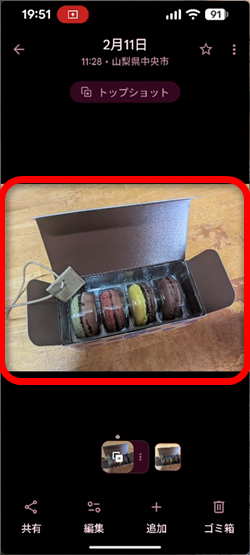
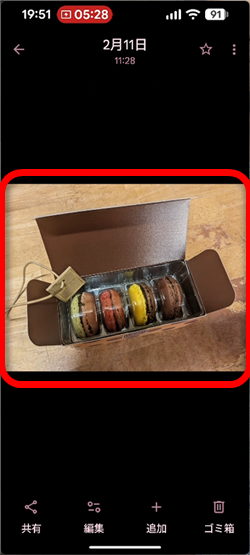
左が元の画像、右が修正後の画像です。影はなんとなく残っている感じがしますが、
全体的に明るく鮮やかな写真になっていますね。
8、
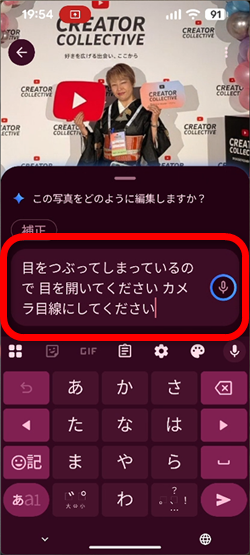
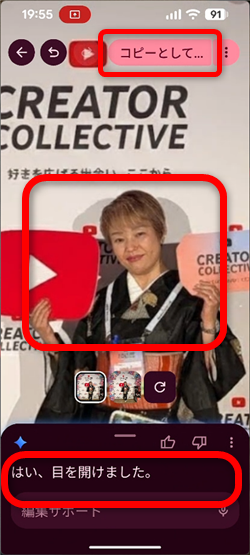
目をつぶってしまった写真も、しっかりカメラ目線の写真にできました。
9、
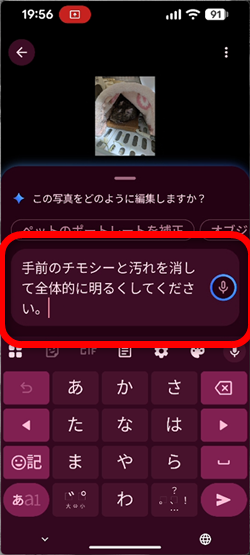
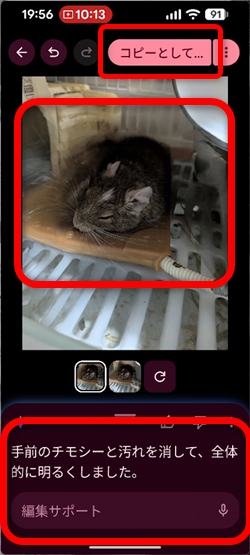
手前にある汚れなどを消してもらうつもりが、ピンクのカバーまで消えてしまいましたが…
明るい写真になりました。
私も愛用中!使いやすい!動画編集ソフト